
Imprimir documentos con margen
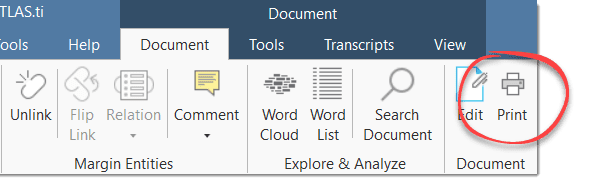
Si desea imprimir un documento tal como aparece en pantalla, incluida el área de margen, seleccione la opción Imprimir en la cinta de opciones del documento.
A continuación se abre el siguiente cuadro de diálogo:
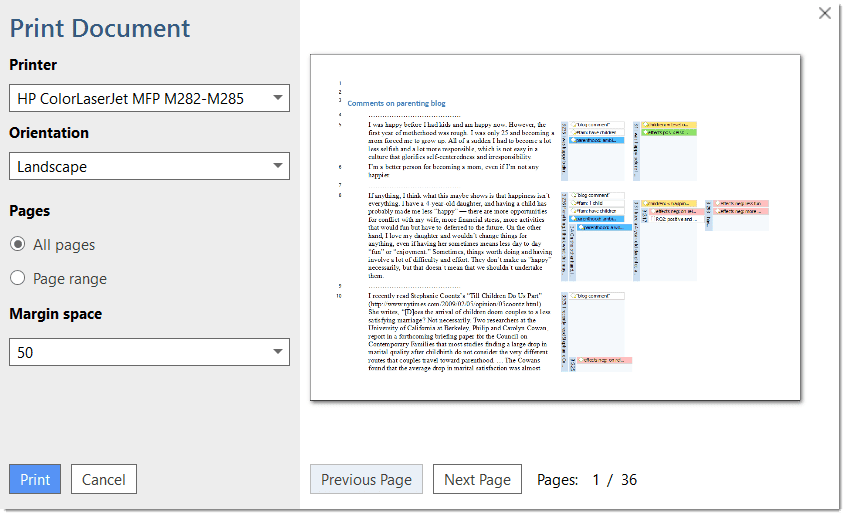
Impresora: Seleccione si desea enviar la salida a una impresora o guardarla como documento PDF.
Orientación: La selección predeterminada es "Horizontal", ya que probablemente sea la mejor opción para ver el documento y todos los códigos en el área de margen.
Espacio de margen: En "Espacio de margen" se puede ajustar el ancho del margen si se necesita más o menos espacio.
Páginas: Se pueden imprimir todas las páginas o un rango de páginas.
Con los botones "Página anterior" y "Página siguiente" se puede previsualizar todas las páginas.
La opción imprimir con margen está disponible para documentos de texto, PDF e imagen.