
Trabajar con códigos inteligentes
Crear un código inteligente con OR en el Administrador de códigos
Si solo se necesita una combinación OR simple de dos o más códigos como código inteligente, la manera más sencilla es usar el Administrador de códigos.
Abra el Administrador de códigos, seleccione dos o más códigos, haga clic derecho y seleccione la opción Crear código inteligente en el menú contextual.
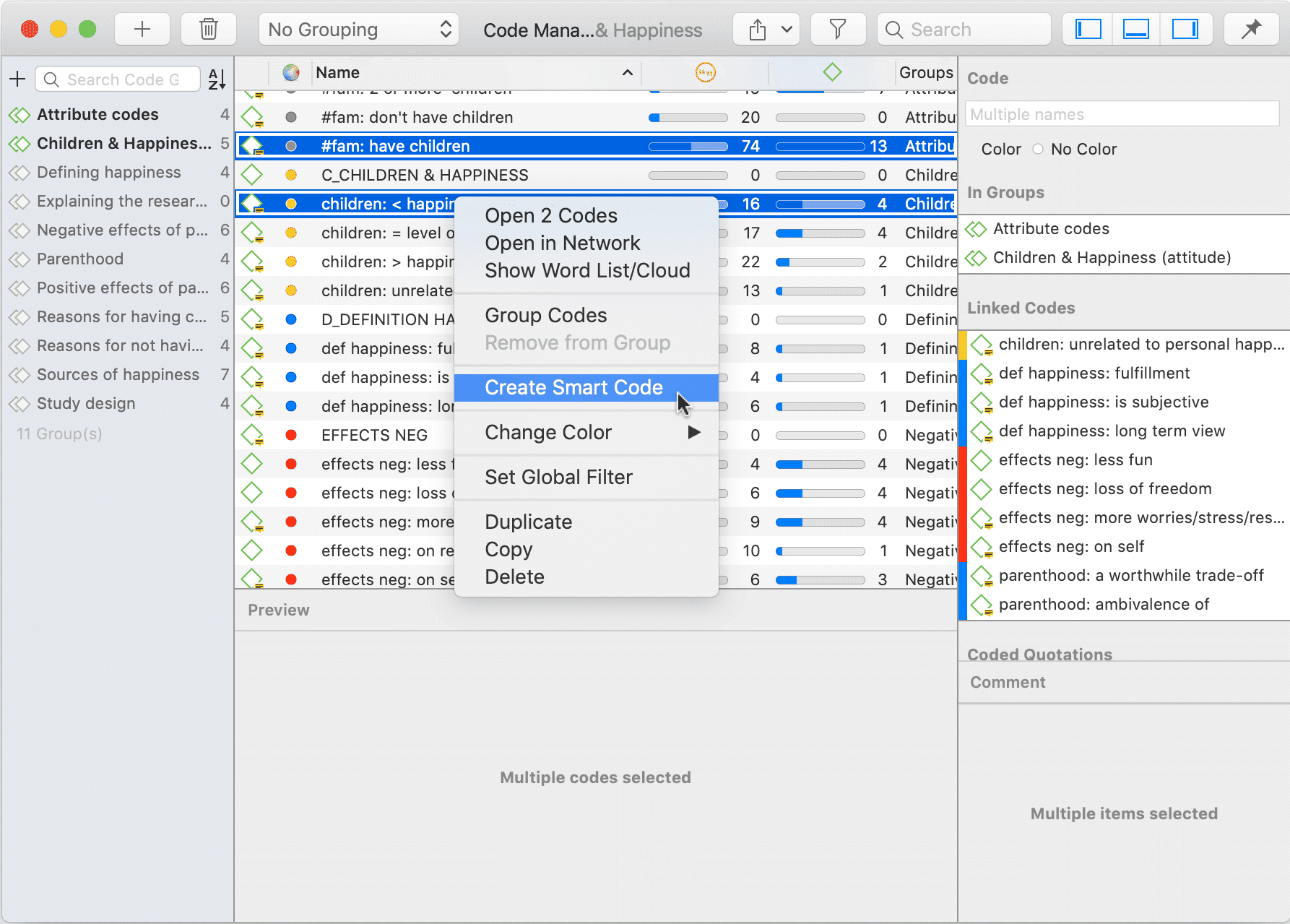
Si se pregunta por qué una combinación OR es útil en lugar de simplemente fusionar los códigos, en ocasiones se desea mantener los códigos como códigos regulares en la lista de códigos. Si se fusionan códigos, solo queda el código fusionado. Por ejemplo, si se codifican los participantes en la transcripción de un grupo focal, se pueden crear códigos inteligentes para todos los participantes masculinos y femeninos sin perder el código de cada participante individual. Si se añaden estos atributos a cada unidad de participante, el margen se vuelve muy desordenado. Los códigos inteligentes no se muestran en el margen.
Crear un código inteligente en el Administrador de citas
También se pueden crear códigos inteligentes en el Administrador de citas, donde es posible combinar códigos usando los operadores booleanos AND y OR. Consulte Operadores disponibles para consultar datos > Operadores booleanos.
Use AND para:
- limitar los resultados
- indicar a la base de datos que TODOS los términos de búsqueda deben aplicarse. Esto significa que el código inteligente solo recupera citas vinculadas a todos los códigos de la consulta. En otras palabras, la cita está codificada con múltiples códigos.
Use OR para:
- conectar dos o más conceptos similares
- ampliar los resultados, indicando a la base de datos que CUALQUIERA de los términos de búsqueda se aplica. Esto significa que el código inteligente recupera todas las citas de todos los códigos de la consulta. Es aditivo.
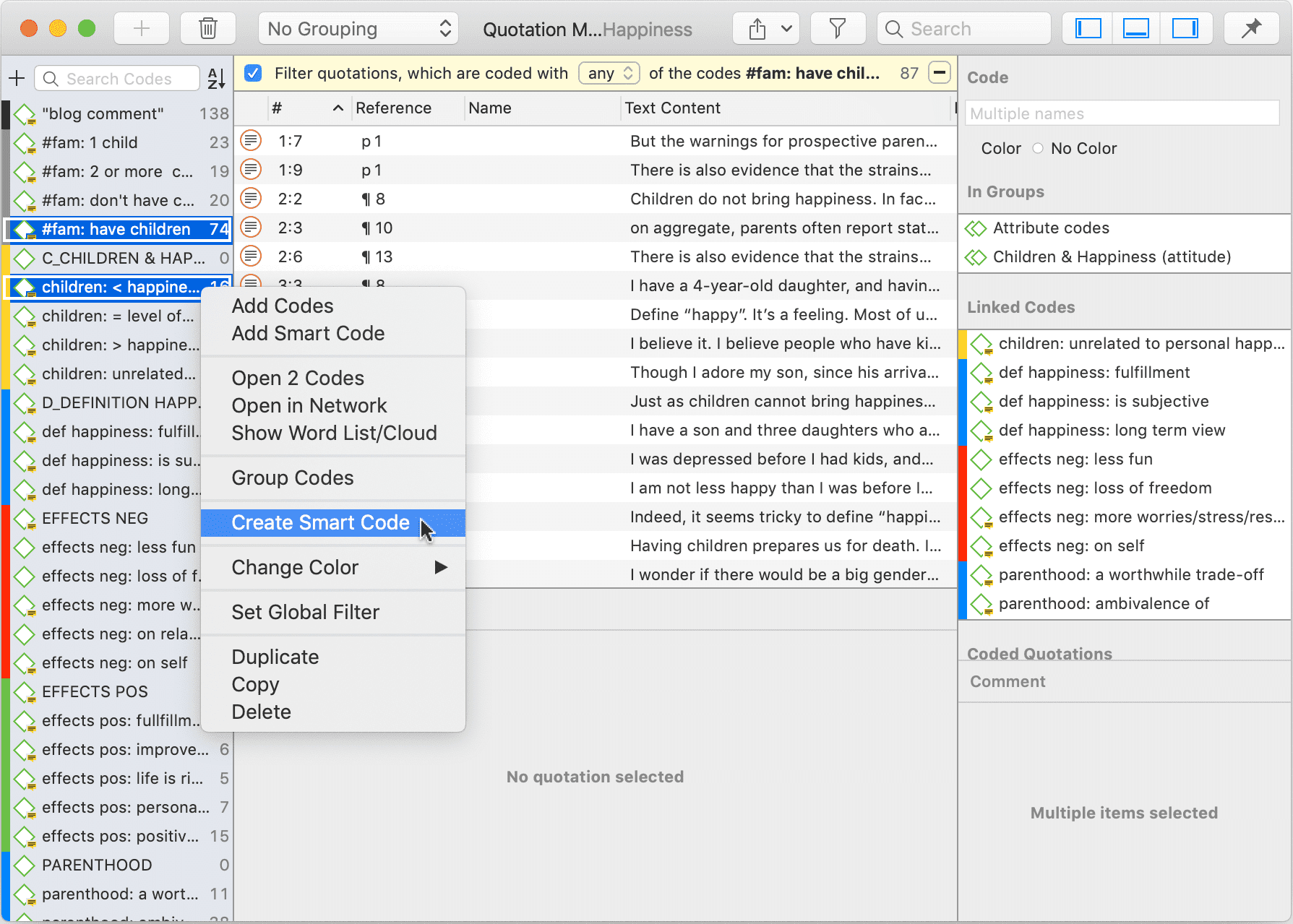
Abra el Administrador de citas y seleccione dos o más códigos en el área de filtros de la izquierda.
El operador predeterminado en la barra de filtros amarilla encima de la lista de citas es 'ANY'. Si desea cambiarlo, haga clic sobre él y seleccione el operador 'ALL'.
Para guardar los resultados como código inteligente, haga clic derecho sobre cualquiera de los códigos seleccionados y seleccione Crear código inteligente en el menú contextual.
Introduzca un nombre y haga clic en Crear.
Crear un código inteligente en la Herramienta de consulta
Abra la Herramienta de consulta y construya una consulta.
Para guardar la consulta, haga clic en el icono Código inteligente en la barra de herramientas.
Editar un código inteligente
Si desea ver la consulta subyacente de un código inteligente, o si desea modificar la consulta, puede editar el código inteligente.
Abra el Administrador de códigos, seleccione el código inteligente, haga clic derecho y seleccione Editar consulta en el menú contextual.
Esto abre la herramienta de consulta donde puede revisar y modificar el código inteligente. Consulte Cómo construir una consulta.
No es posible eliminar un código si forma parte de la consulta de un código inteligente. Si desea eliminar un código que es parte de la consulta de un código inteligente, primero debe eliminar el código inteligente. Si no desea perder los resultados almacenados por el código inteligente, puede convertirlo en un código instantáneo antes de eliminarlo.