Creación de listas de palabras
Para crear una nube de palabras, navegue al Explorador de proyectos o al administrador de entidades correspondiente y seleccione una o más entidades (documentos, códigos o citas).
En el Explorador de proyectos, haga clic con el botón derecho y seleccione la opción Análisis > Frecuencias de palabras. En los administradores, también puede seleccionar la opción Analizar > Frecuencias de palabras en la cinta del administrador. Haga clic en el icono Lista para mostrar la lista de palabras.
Siempre es posible agregar o quitar más elementos del mismo tipo de entidad de la lista una vez creada (consulte Configuración del alcance más adelante).
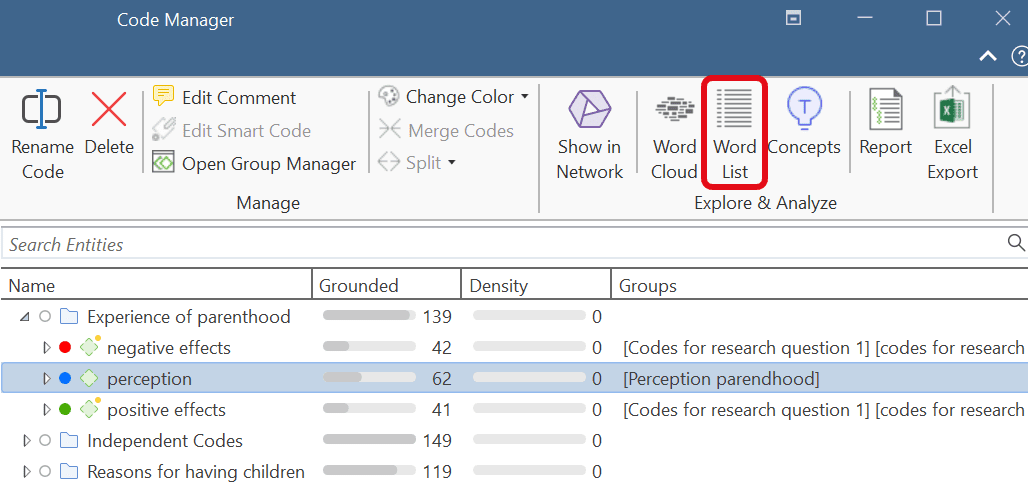
Otras opciones para acceder a una lista de palabras incluyen:
- Cargar un documento y seleccionar la opción Analizar > Frecuencias de palabras en la cinta del editor, seguida de hacer clic en el icono de Lista.
- Abrir la pestaña Buscar y codificar, luego seleccionar la opción Frecuencias de palabras en la cinta y hacer clic en el icono Lista.
Cuando selecciona crear una lista de palabras a partir de códigos, la lista de palabras muestra las palabras de las citas codificadas con el/los código(s) seleccionado(s).
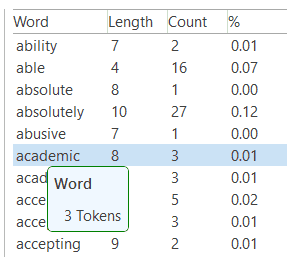
Al pasar el cursor sobre una palabra, se muestra su frecuencia (= token / número de ocurrencias de una palabra única).
Ordenar listas de palabras
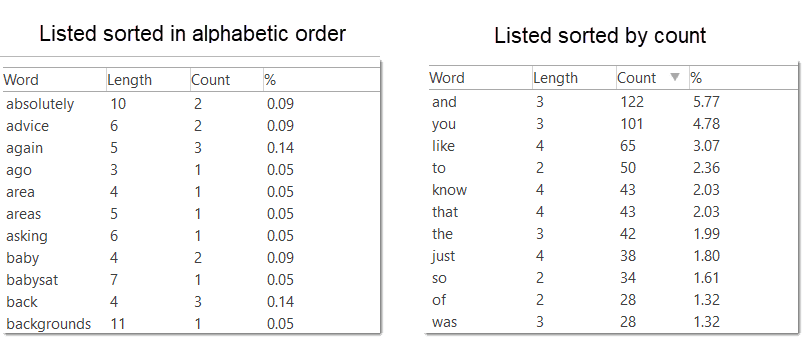
Por defecto, las listas de palabras se ordenan alfabéticamente por la primera columna «Palabra». También puede ordenar por cualquiera de las otras columnas haciendo clic en el encabezado de la columna.
Configuración del alcance
Una vez creada una lista de palabras, aparece un panel lateral a la izquierda. Las casillas de verificación de las entidades activas actualmente están marcadas. Puede marcar más entidades o desmarcar las que ya están activadas.
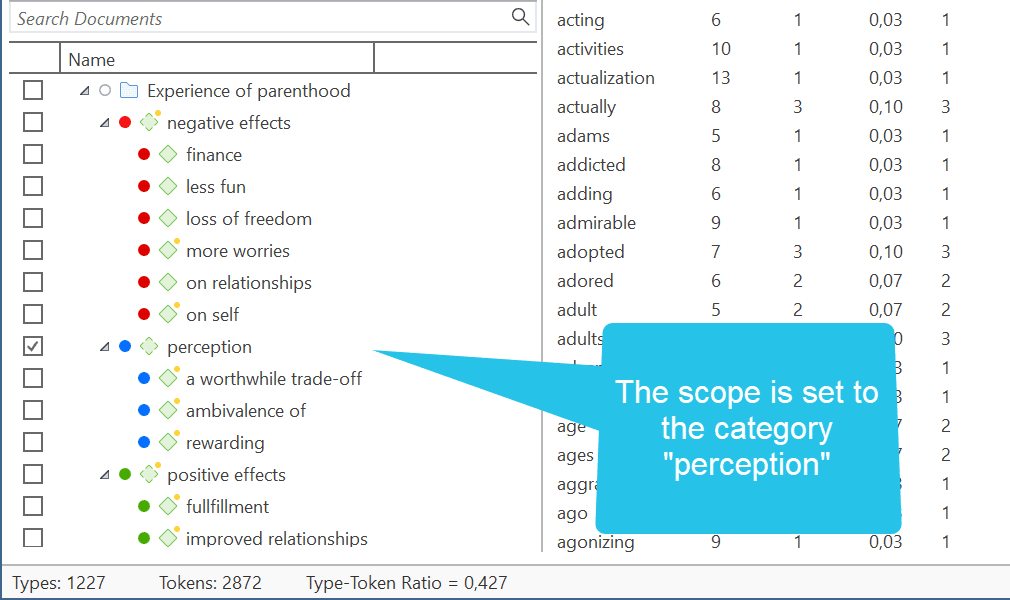
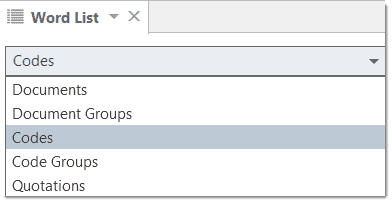
También puede cambiar el tipo de entidad. Las opciones son:
- documentos
- grupos de documentos
- códigos
- grupos de códigos
- citas
Otra opción es ingresar un término de búsqueda en el campo de búsqueda para buscar un documento, código o citas específicos que solo contengan determinadas palabras.
Cinta de frecuencias de palabras
La cinta de Frecuencias de palabras ofrece varias opciones:
Alcance: Permite activar o desactivar el panel lateral que permite seleccionar el alcance.
Nube/Lista/Mapa de árbol: La herramienta analizará los datos seleccionados y devolverá los resultados en forma de nube de palabras, lista de palabras o mapa de árbol.
Umbral: Al mover el deslizador de izquierda a derecha, puede determinar que solo se muestren las palabras con una determinada frecuencia. El número del lado izquierdo muestra la frecuencia de aparición más baja, el número del lado derecho muestra la más alta.
Excluir: Las palabras en las listas de exclusión son palabras que se filtran al procesar el texto. Las palabras vacías son palabras funcionales cortas que aparecen con mucha frecuencia y que no transmiten ningún significado particular. Ejemplos son «el», «la», «tú», «es», «en» y «que». ATLAS.ti ofrece listas de exclusión predefinidas en 35 idiomas. Estas listas de exclusión se basan en la información proporcionada por (Ranks NL).
Herramientas:
-
Ignorar mayúsculas/minúsculas: Seleccione esta opción si no desea contar las palabras por separado según si contienen letras mayúsculas o minúsculas.
-
Inferir formas base: Las formas plurales de los sustantivos, las formas de pasado, participio pasado y participio presente de los verbos, y las formas comparativas y superlativas de adjetivos y adverbios se conocen como formas flexionadas. Si activa esta opción, la nube de palabras muestra solo la forma básica de la palabra, p. ej., edificio pero no edificios.
-
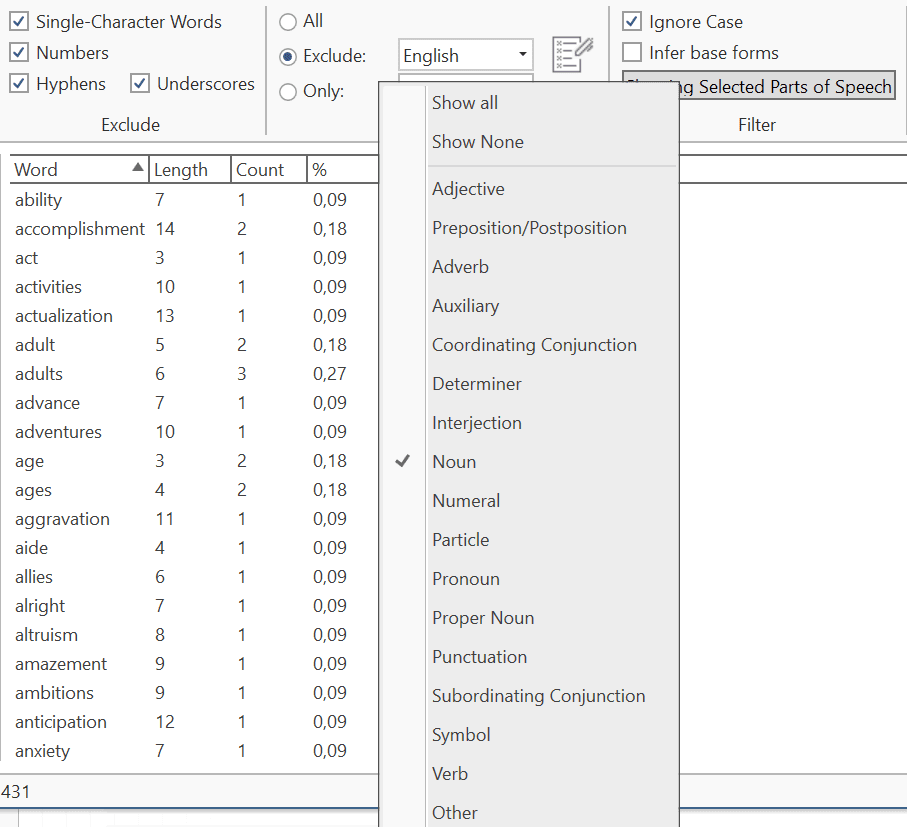
Partes del discurso: Esta opción permite filtrar los datos por elementos gramaticales específicos (partes del discurso) como adjetivos, sustantivos, numerales, pronombres, etc. A continuación se muestra un ejemplo que solo muestra sustantivos:
Filtro:

Filtro de caracteres: En esta sección puede ingresar caracteres especiales que no desea que se cuenten ni se muestren en la nube de palabras. Por defecto, se excluyen los siguientes caracteres:
|"(){}[]<>/\#+-_%$&“”´`@^‘„
Puede seleccionar si estos caracteres deben eliminarse en general o solo al final de las palabras.
Si agrega o elimina caracteres, o desactiva la restricción a los finales de palabras, puede hacer clic en el botón Recargar. Esto actualiza la nube de palabras.
Opciones del menú contextual
Al hacer clic con el botón derecho en una palabra, dispone de las siguientes opciones:
- Ocultar de la lista
- Agregar a la lista de exclusión
- Agregar a la lista de inclusión
- Copiar al portapapeles
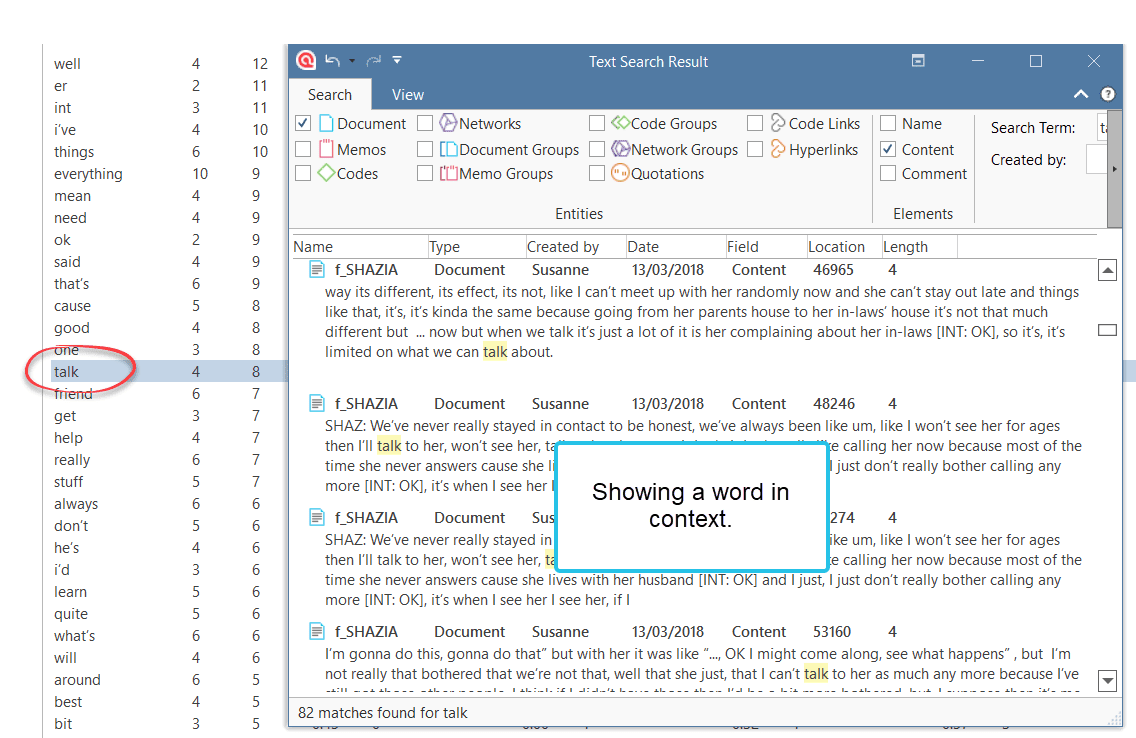
- Buscar en contexto
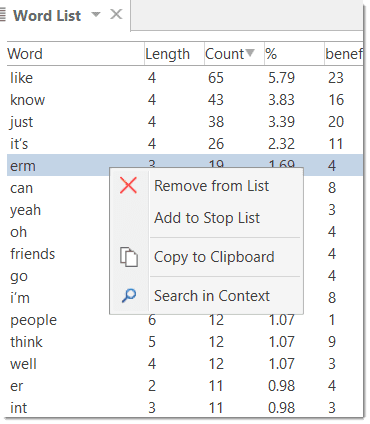
La opción Ocultar de la lista elimina temporalmente la palabra de la lista.
Si ha seleccionado una lista de exclusión, puede agregar más palabras a ella.
La opción Copiar al portapapeles es útil si desea ejecutar la herramienta de autocodificación basándose en algunas palabras de la lista de palabras. Consulte Búsqueda de texto.
La opción Buscar en contexto abre la Búsqueda de proyecto y muestra la palabra seleccionada en su contexto.
Listas de exclusión e inclusión
El trabajo con listas de exclusión e inclusión se explica en detalle aquí.