
Importar y exportar grupos de documentos
Puede exportar e importar la lista de documentos y sus grupos hacia y desde Excel.
La exportación de los datos ofrece una visión general de todos los grupos de documentos y sus miembros. También puede utilizarse como punto de partida para preparar un archivo Excel para la importación.
Es posible que desee importar una tabla de grupos de documentos si ya dispone de un archivo Excel con información sobre cada documento, como género, niveles educativos, ubicación, etc.
El contenido de la Tabla de grupos de documentos es el siguiente:
- Primera columna: nombre del documento.
- Segunda columna y siguientes: grupos de documentos o atributos de documentos.
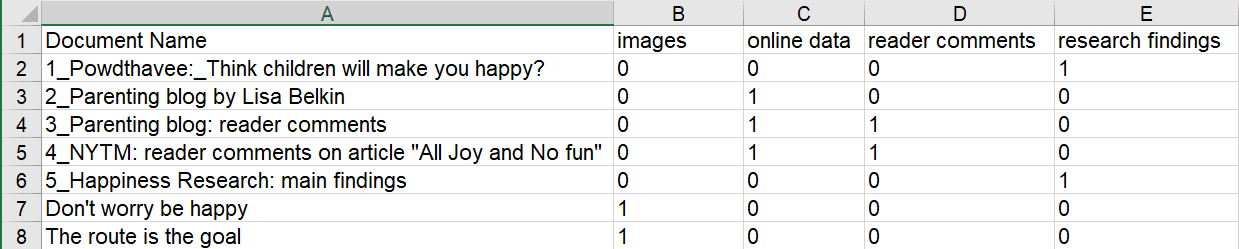
Dado que los grupos de documentos en ATLAS.ti son dicotómicos, los grupos de documentos aparecen en las columnas, y las celdas contienen un 0 si el documento no pertenece al grupo, y un 1 si pertenece al grupo.
Si no sigue las convenciones de nomenclatura de ATLAS.ti (véase más adelante), la tabla tendrá el siguiente aspecto:
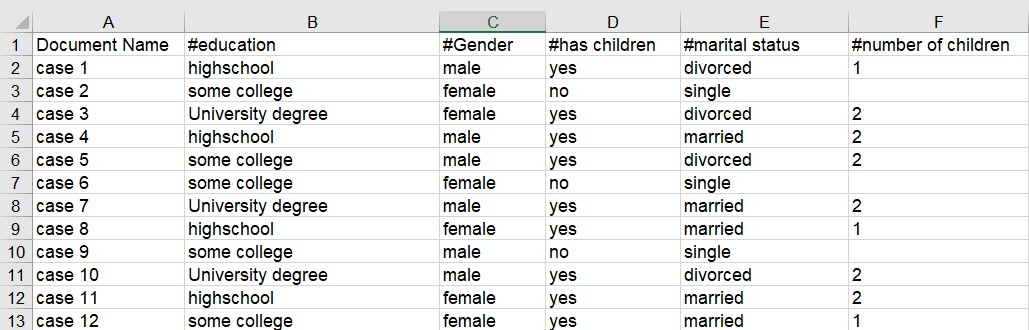
Si utiliza la convención de nomenclatura de ATLAS.ti para grupos de documentos: nombre del atributo::etiqueta o valor del atributo, entonces ATLAS.ti usa el nombre del atributo como encabezado de columna y la etiqueta o el valor del atributo para cada celda. Por ejemplo, si tiene los siguientes grupos:
- education::high school
- education::some college
- education::University degree
- gender::male
- gender::female
- has children::yes
- has children::no
- marital status: single
- marital status: married
- marital status: divorced
- number of children:1
- number of children:2
....la tabla de Excel tendrá el siguiente aspecto:
Exportar grupos de documentos a Excel
Seleccione Documento > Exportar > Grupos de documentos. Seleccione una ubicación para guardar el archivo Excel. Acepte el nombre predeterminado o cámbielo. Haga clic en Guardar.
Si utiliza la convención de nomenclatura para grupos de documentos descrita anteriormente, la tabla mostrará el formato más convencional con atributos/variables como encabezados de columna y los distintos valores para cada variable en las celdas de la tabla.
Importar grupos de documentos desde Excel
Si desea preparar una tabla para importar, la forma más sencilla es exportar primero una tabla. De este modo, generará una tabla que ya contiene todos los nombres de documentos en el orden en que aparecen en ATLAS.ti.
Exporte una tabla de grupos de documentos (véase más arriba).
Agregue los atributos del documento como encabezados de columna.
-
Si hay múltiples valores para un atributo, agregue el prefijo ´#´.
-
Si no agrega un prefijo, el documento se asigna al grupo si el valor de la celda es 1.
Introduzca los valores para cada documento en las celdas de la tabla.
-
Si no hay ninguna entrada en una celda, el documento no se asigna a ningún grupo.
-
Si dos o más valores del mismo atributo se aplican al documento, introduzca los valores separados por una coma.
A continuación se muestran dos ejemplos:
| Nombre del documento | #género | #grupo de edad | le gusta el chocolate | #bebida favorita |
|---|---|---|---|---|
| doc 1 | male | 1 | 1 | cola |
| doc 2 | female | 2 | milk,beer | |
| doc 3 | female | 2 | 1 | juice |
| doc 4 | male | 1 | tea, coffee, cola | |
| doc 5 | male | 3 | 1 | coffee |
Guarde la tabla en Excel.
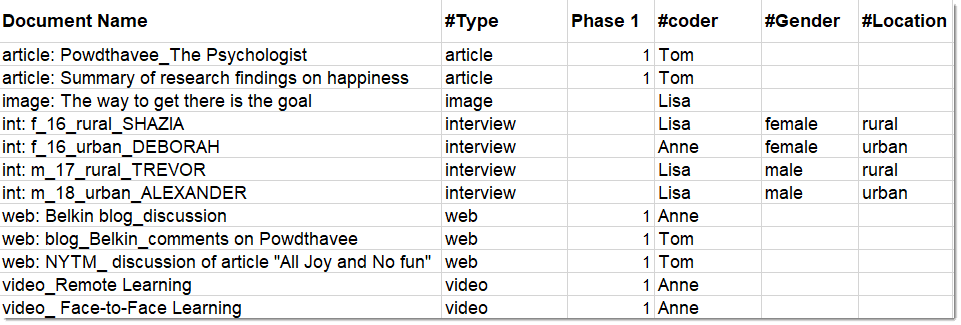
Ejemplo de tabla Excel lista para importar a ATLAS.ti:
Importar la tabla
Cierre la tabla en Excel antes de importarla.
Seleccione Documento > Importar > Grupos de documentos. Seleccione el archivo Excel y haga clic en Abrir.
Si desea agregar nuevos grupos aunque ya existan algunos, puede proceder como se describe. Simplemente deje los grupos existentes en la tabla. ATLAS.ti los reconocerá y no los creará de nuevo.