
Importar datos de encuestas
Iniciar la importación
En el menú principal, seleccione Documento > Importar > Encuesta.
Seleccione el archivo de hoja de cálculo (formato Excel, CSV u ODS) y haga clic en Abrir.
En el caso de los archivos CSV, un cuadro de diálogo le pedirá que especifique el delimitador de campos.
Se abre el asistente de importación de encuestas, que le guiará por el proceso de asignación.
Cada importación crea un nuevo documento de encuesta. Si vuelve a importar datos (p. ej., con respuestas actualizadas), se crea un nuevo documento con el mismo nombre. Los códigos existentes se reutilizan en lugar de duplicarse, de modo que puede basarse en importaciones anteriores.
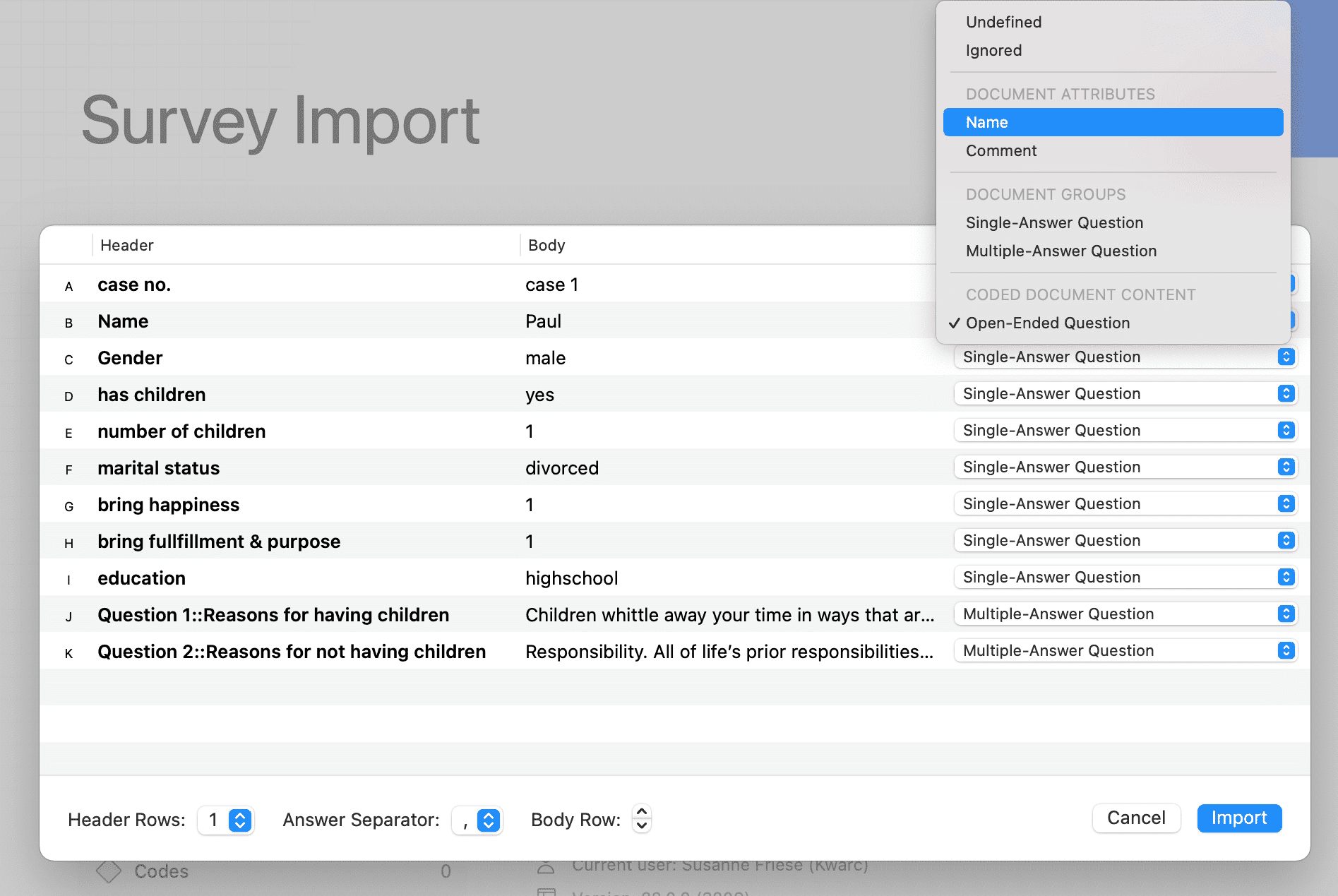
Asignar los tipos de columna
Para cada columna de su encuesta, indique a ATLAS.ti qué contiene. Así sabe qué mostrar en la cuadrícula y qué codificar automáticamente.
Opciones de tipo de columna
Indefinido: ATLAS.ti intenta deducir qué contiene cada columna, pero si no lo consigue, la columna queda como «indefinido».
Ignorado: Omita esta columna por completo: no se importará.
Nombre: La columna que identifica a cada encuestado (p. ej., el ID del participante, el nombre de pila o ambos). Si no especifica una columna de nombre, los encuestados se etiquetarán como «Case 1», «Case 2», etc. Si un nombre aparece más de una vez, los duplicados se marcan con «(2)», «(3)», etc.
Comentario: Si tiene una columna con notas sobre el encuestado (p. ej., notas del entrevistador), seleccione esta opción. El texto se convierte en el comentario del código de caso de ese encuestado.
Pregunta de una sola respuesta: Preguntas en las que los encuestados eligen una sola respuesta (p. ej., «¿Cuál es su estado civil?» con las opciones soltero/casado/divorciado). Estas columnas se convierten en celdas grises de la cuadrícula, que no se pueden editar.
Pregunta de respuesta múltiple: Preguntas en las que los encuestados pueden seleccionar varias respuestas (p. ej., «¿Cuáles de estas habilidades tiene?»). Si los encuestados seleccionaron varias opciones, estas se separan con un carácter (coma o punto y coma). Al importar, deberá especificar qué separador utilizan sus datos.
Pregunta abierta: Respuestas de texto que desea codificar y analizar (p. ej., «¿Qué se podría mejorar?»). Estas columnas tienen celdas blancas que puede seleccionar, resaltar y codificar.
¿Qué códigos se crean?
Al importar, ATLAS.ti crea automáticamente códigos organizados en una carpeta Surveys:
-
A partir del nombre del encuestado: un código de caso para cada encuestado bajo un código principal Cases. Ejemplo: «Cases: Alice», «Cases: Bob», «Cases: Carol». Estos códigos ayudan a vincular las propiedades de los encuestados con sus respuestas.
-
A partir de las preguntas cerradas: un código principal para la pregunta, con códigos secundarios para cada respuesta. Ejemplo: para «¿Estado civil?» con las respuestas «soltero», «casado», «divorciado»:
- Código principal:
Estado civil- Código secundario:
soltero - Código secundario:
casado - Código secundario:
divorciado
- Código secundario:
Cada respuesta se vincula al código de caso del encuestado, de modo que más adelante puede preguntar: «¿Qué temas aparecen más en las respuestas de los encuestados casados?».
- Código principal:
-
A partir de las preguntas abiertas: un código principal para la pregunta. Cada respuesta no vacía se convierte en una cita, codificada automáticamente con el código de la pregunta, el código de caso del encuestado y todos los códigos de respuesta de ese encuestado.
También se crean grupos de códigos (Open-ended questions y Closed questions) para organizar sus códigos.
Estos códigos generados automáticamente le dan un buen punto de partida: refínelos y amplíelos a medida que analiza los datos.
Diseñar los encabezados de columna
Si los encabezados de Excel utilizan el formato Pregunta 1::Cuénteme su experiencia, ATLAS.ti lo dividirá así:
Pregunta 1→ se convierte en el nombre del códigoCuénteme su experiencia→ se convierte en el comentario del código
Utilice :: para separar la etiqueta del comentario. Es opcional, pero se recomienda en las preguntas abiertas para que los nombres sean cortos.
Controles del cuadro de diálogo de importación
Debajo de la lista de columnas encontrará controles para configurar la importación:
-
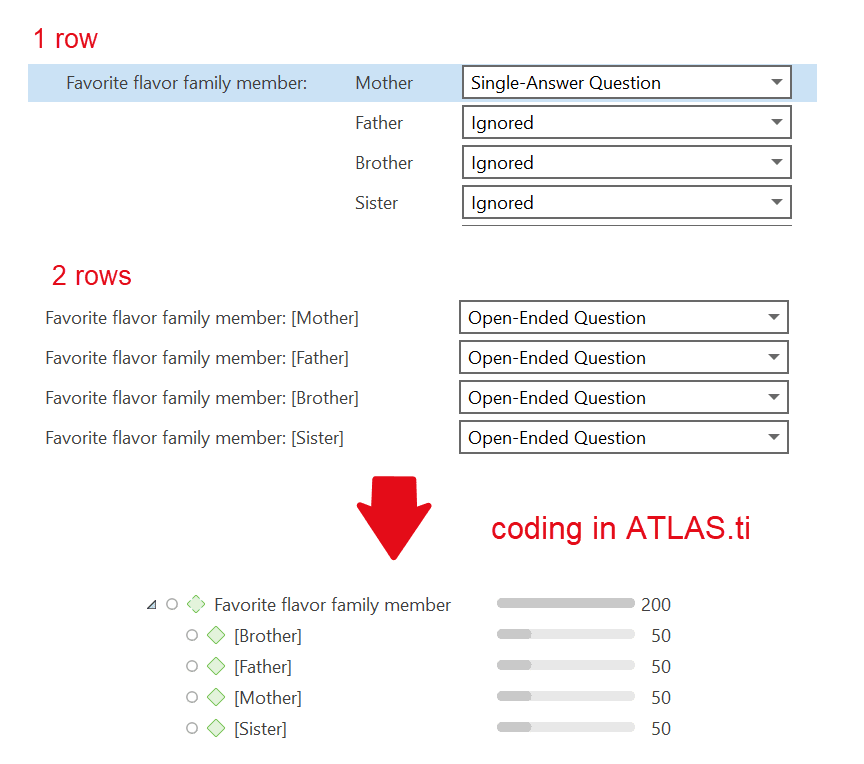
Filas de encabezado: Establezca el número de filas de encabezado (normalmente 1, pero algunas herramientas de encuestas utilizan 2). Si su archivo tiene varias filas de encabezado:
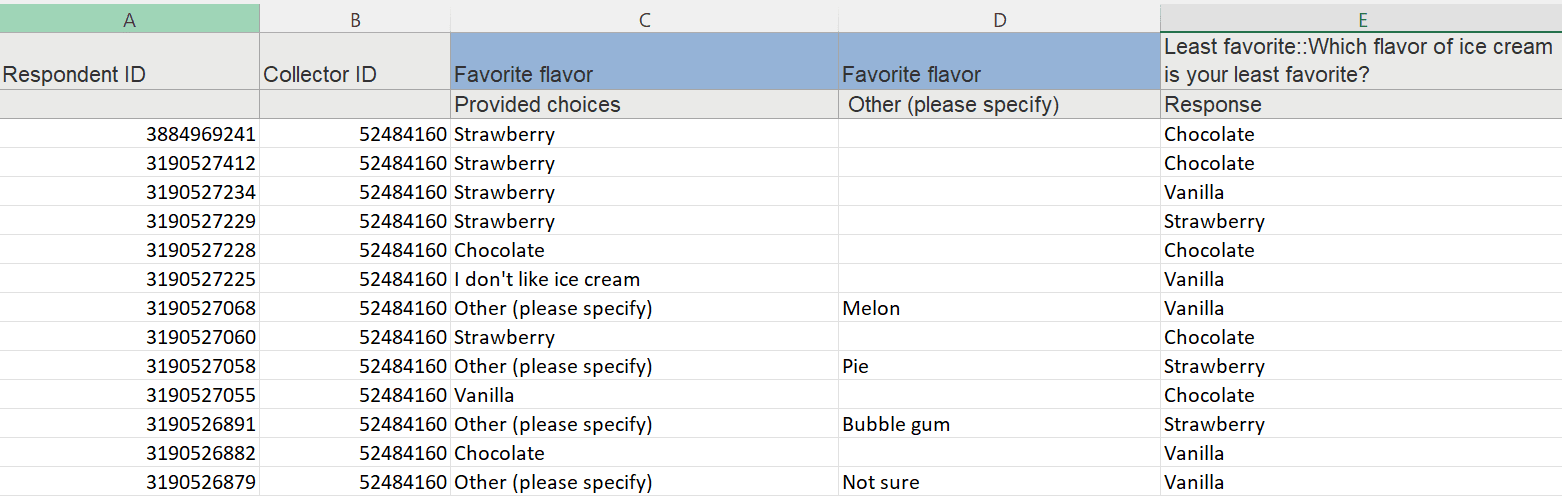
Cambie de 1 a 2:
-
Fila del cuerpo: Desplácese por las filas para previsualizar los valores y comprobar la asignación de las columnas.
-
Separador de respuestas: En las preguntas de opción múltiple, especifique el carácter separador. Compruebe en su archivo si las respuestas están separadas por coma (,) o por punto y coma (;) y, a continuación, seleccione el separador correspondiente.
Después de la importación: el documento de encuesta
Una vez finalizada la importación, tendrá un único documento de encuesta.
Abra el documento de encuesta para ver la cuadrícula:
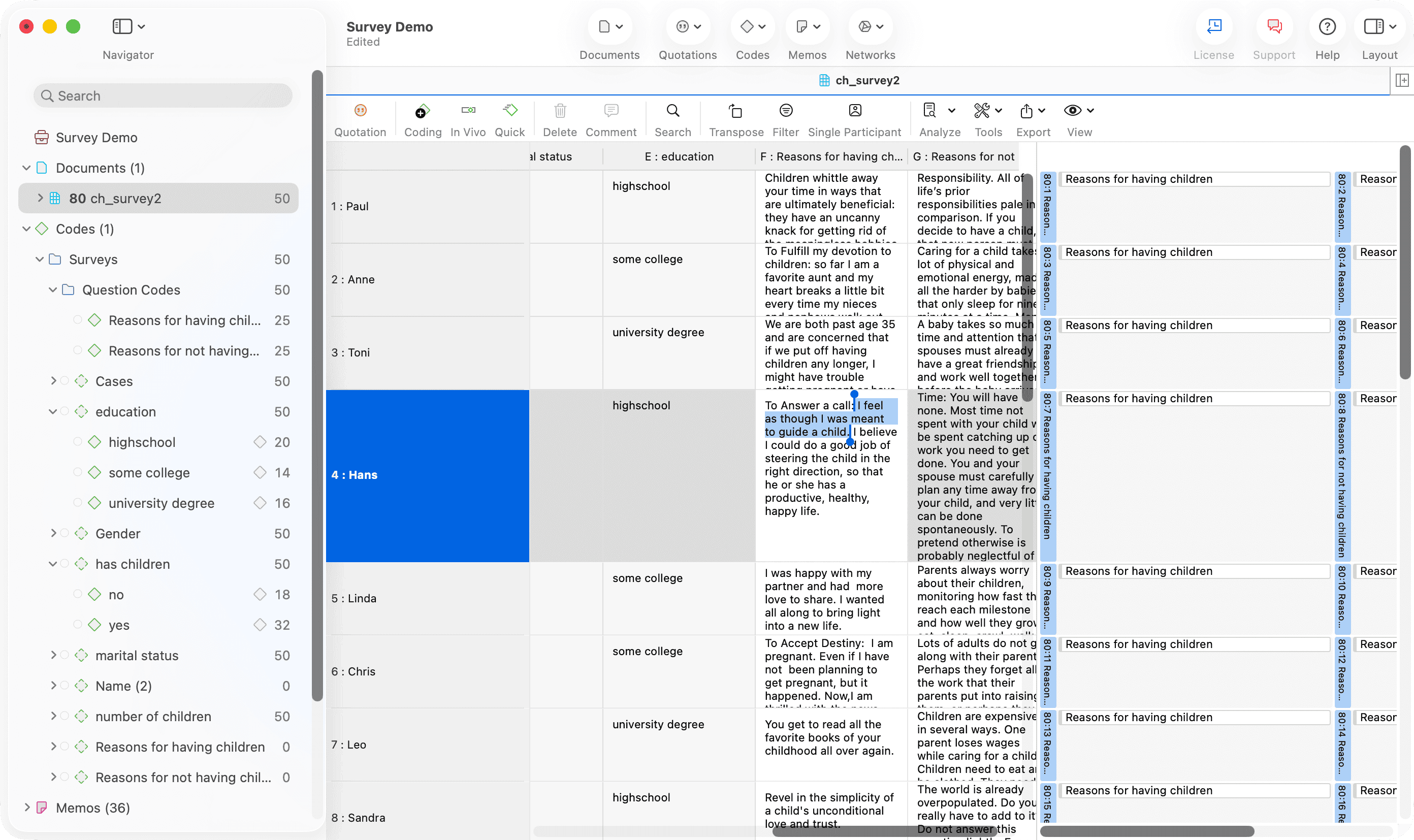
La cuadrícula de la encuesta
La cuadrícula muestra:
- Identificadores de los encuestados: nombres o ID de los encuestados (en gris, no editables)
- Columnas de preguntas: cada pregunta en una columna
- Celdas blancas = respuestas abiertas (se pueden seleccionar y codificar)
- Celdas grises = respuestas cerradas (sí/no, selecciones, etc.)
- Margen derecho: muestra los códigos y las citas para revisarlos fácilmente
Codificar respuestas abiertas
Para codificar texto en una celda blanca:
- Haga clic en la celda para colocar el cursor
- Seleccione texto (haga clic y arrastre, o utilice los atajos de teclado)
- Haga clic con el botón derecho y elija Asignar códigos… (o utilice su atajo de teclado)
- Asigne un código existente o cree uno nuevo
Atajos para seleccionar texto:
- Doble clic = seleccionar una palabra
- Triple clic = seleccionar una frase
- Cuatro clics = seleccionar un párrafo
- Cinco clics = seleccionar la celda completa
Otras opciones del menú contextual son Codificación rápida y Codificación in vivo.
Próximos pasos
Después de la importación, ya puede:
- Analizar los datos de la encuesta con funciones de la cuadrícula como transponer y filtrar
- Utilizar herramientas de comparación para ver patrones entre grupos de encuestados
- Crear códigos para los temas y patrones que observe en las respuestas abiertas