Navegación por el software
Esta página le guía sobre cómo trabajar con las diversas entidades y funciones en el espacio de trabajo principal. Si desea seguir los pasos, puede abrir el proyecto de muestra Sustainability.
Después de descargar el archivo bundle del proyecto, impórtelo. Consulte Importar un proyecto existente.
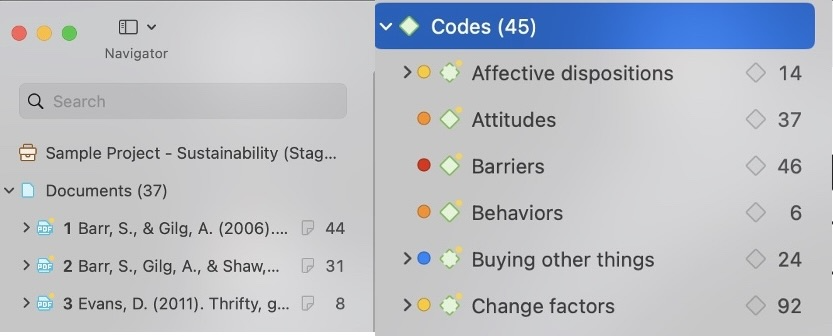
Al abrir un proyecto, el Navegador de proyectos se abre automáticamente en el lado izquierdo. Desde las ramas principales puede acceder a los documentos, códigos, memos, redes y todos los grupos. Si busca algo en particular, puede introducir un término de búsqueda en el campo de búsqueda. Si abre las ramas de las distintas entidades, solo se mostrarán los elementos que contengan el término de búsqueda.
Para abrir una rama, haga clic en el triángulo situado delante de cada entidad.
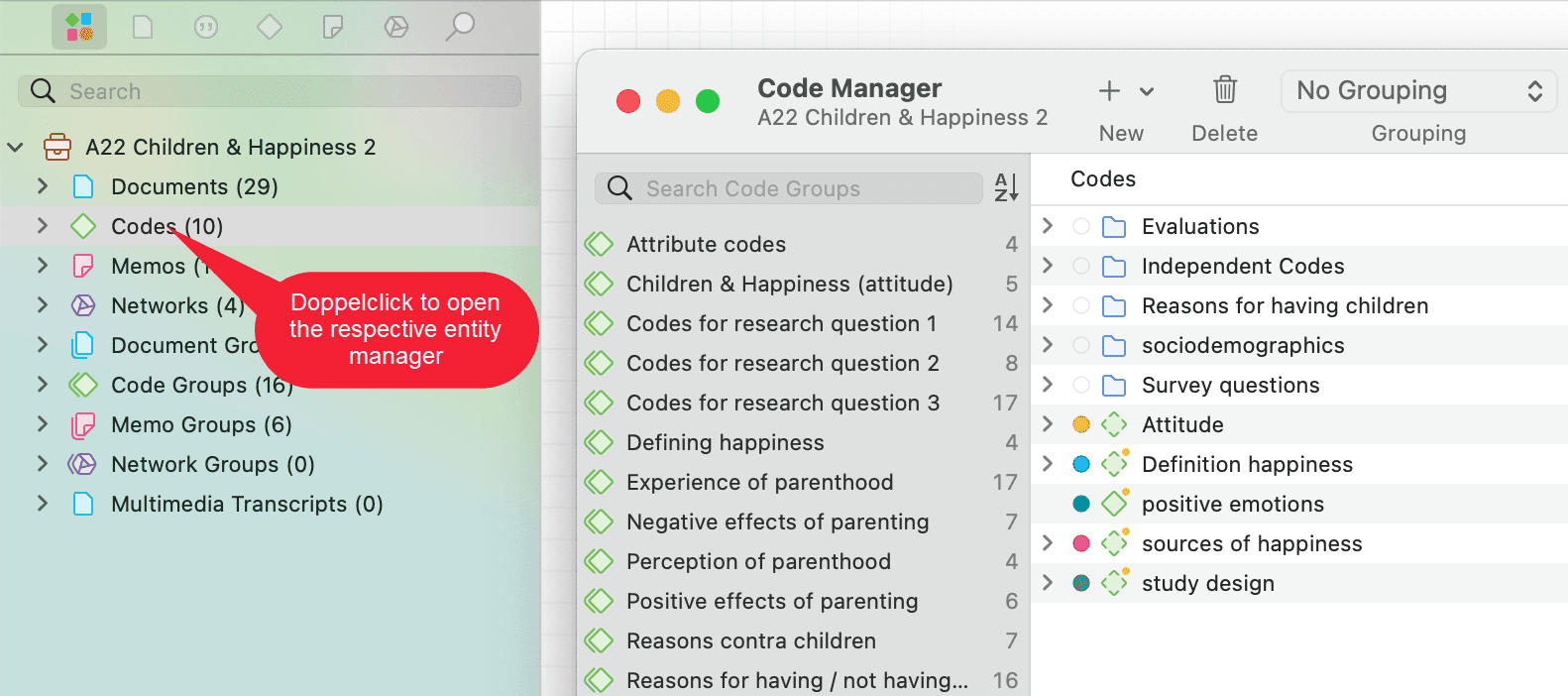
Al hacer doble clic en una rama principal, se abre el administrador correspondiente del tipo de entidad seleccionada. Consulte Administradores de entidades.
-
En la rama principal Documentos, verá todos los documentos. Debajo de cada documento puede acceder a todas las citas de ese documento.
-
En la rama principal Códigos, verá las carpetas, categorías, subcódigos y códigos independientes. Para más información, consulte: Conceptos básicos
-
En la rama principal Memos, verá la lista de todos los memos. En el siguiente nivel, verá todas las entidades vinculadas, que en el caso de los memos pueden ser otros memos, citas y códigos.
-
En la rama principal Redes, verá la lista de todas las redes. En el siguiente nivel, verá todas las entidades que se encuentran en la red.
-
En las ramas Grupos, verá la lista de todos los grupos y, debajo de cada grupo, la lista de todos los miembros del grupo seleccionado.
Si una entidad tiene un comentario, esto se indica mediante un punto amarillo adjunto al icono de la entidad.
Navegadores
Además del Navegador de proyectos que contiene todos los elementos del proyecto, puede abrir navegadores que contienen solo un tipo de entidad. Los navegadores están disponibles para documentos, citas, memos y redes.
Para abrir uno de los navegadores, haga clic en el icono situado encima del campo de búsqueda.
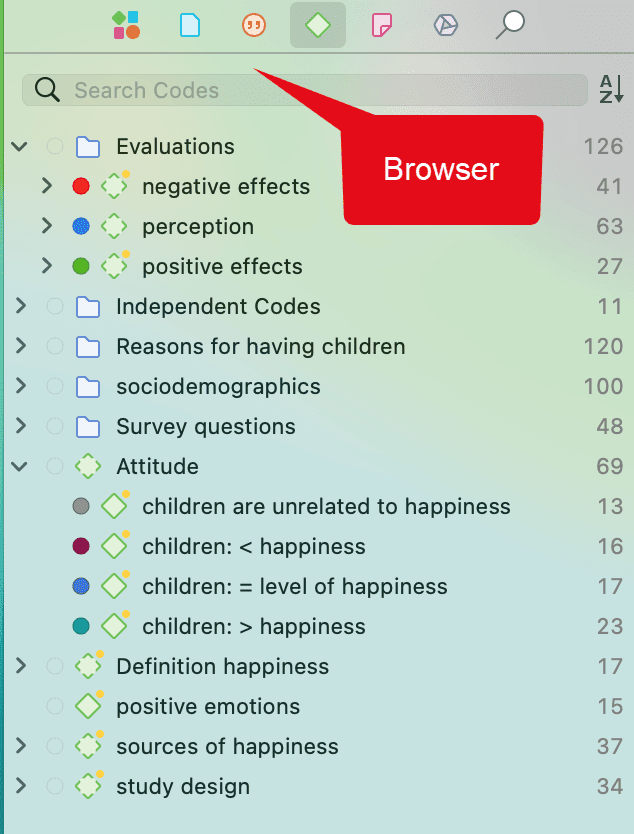
Los navegadores de entidad individual se abren en pestañas junto al Navegador de proyectos. Cada navegador también tiene un campo de búsqueda en la parte superior. Esto facilita el trabajo con listas largas.
Menús contextuales
Cada elemento del panel de navegación tiene un menú contextual, lo que significa que al hacer clic derecho se abre un menú sensible al contexto. Dependiendo de la entidad en la que haga clic, cada menú contextual será ligeramente diferente.
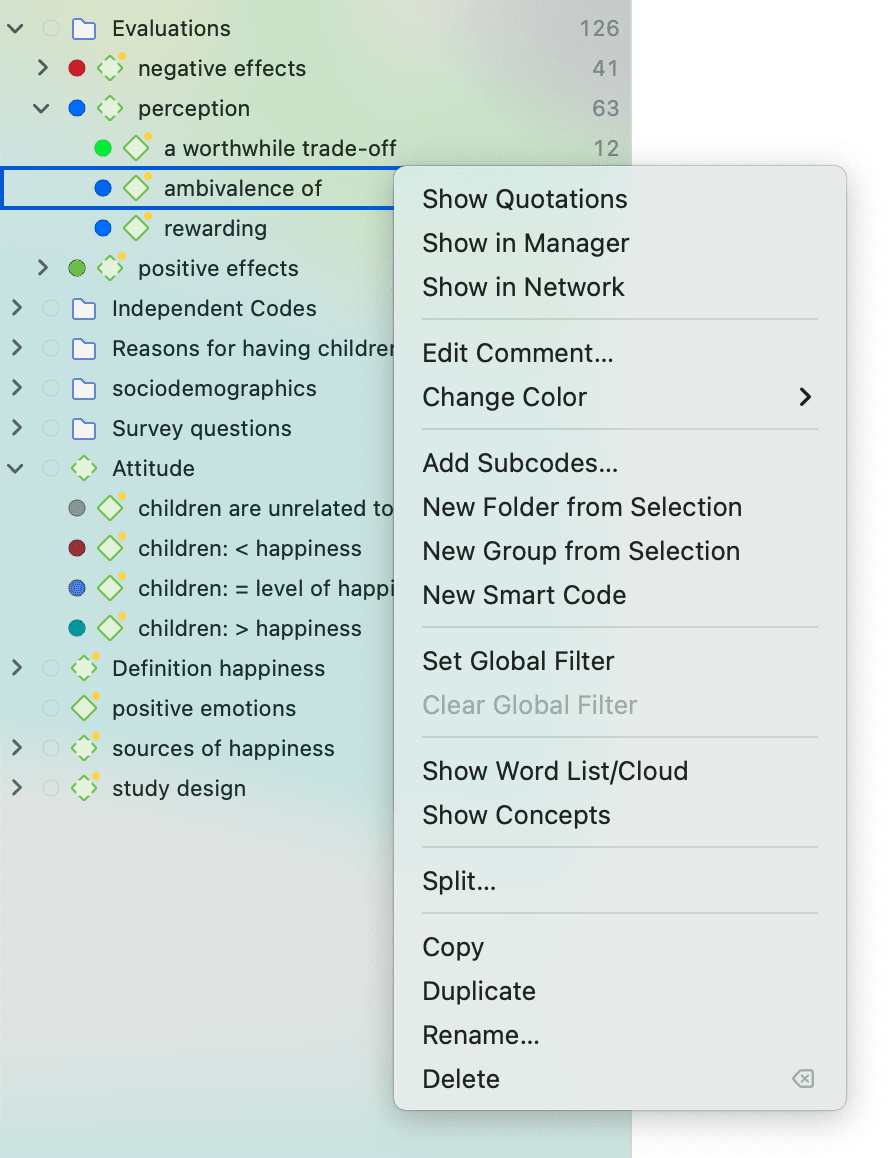
Barra de herramientas
Encima del espacio de trabajo principal verá una barra de herramientas que le da acceso rápido a los cinco tipos de entidades principales: documentos, citas, códigos, memos y redes. Cada icono de entidad tiene un menú desplegable que le da acceso a las opciones más utilizadas en relación con cada tipo de entidad.

Menú desplegable para documentos
- Abrir el Administrador de documentos
- Abrir el Administrador de grupos de documentos
- Agregar documentos
- Agregar un nuevo documento de texto, por ejemplo si desea transcribir sus datos en ATLAS.ti
- Importar transcripción
- Agregar un nuevo documento geográfico
- Buscar y codificar
- Mostrar conceptos
- Mostrar minería de opiniones
- Mostrar frecuencias de palabras (Lista de palabras / Nube)
- Codificación de grupos focales
- Codificación con IA
- Codificación intencional con IA
- Resúmenes con IA
- IA conversacional
Menú desplegable para citas
- Abrir el Administrador de citas
- Abrir el Administrador de vínculos
- Abrir el Administrador de relaciones
Menú desplegable para códigos
- Abrir el Administrador de códigos
- Abrir el Administrador de grupos de códigos
- Abrir el Administrador de vínculos
- Abrir el Administrador de relaciones
- Crear nuevos códigos
- Nueva carpeta
- Buscar y codificar
- Mostrar frecuencias de palabras (Lista de palabras / Nube)
- Mostrar conceptos
- Mostrar minería de opiniones
- Resúmenes con IA
Menú desplegable para memos
- Agregar un nuevo memo
- Abrir el Administrador de memos
- Abrir el Administrador de grupos de memos
Menú desplegable para redes
- Crear una nueva red
- Abrir el Administrador de redes
- Abrir el Administrador de grupos de redes
Ventanas acopladas y flotantes
-
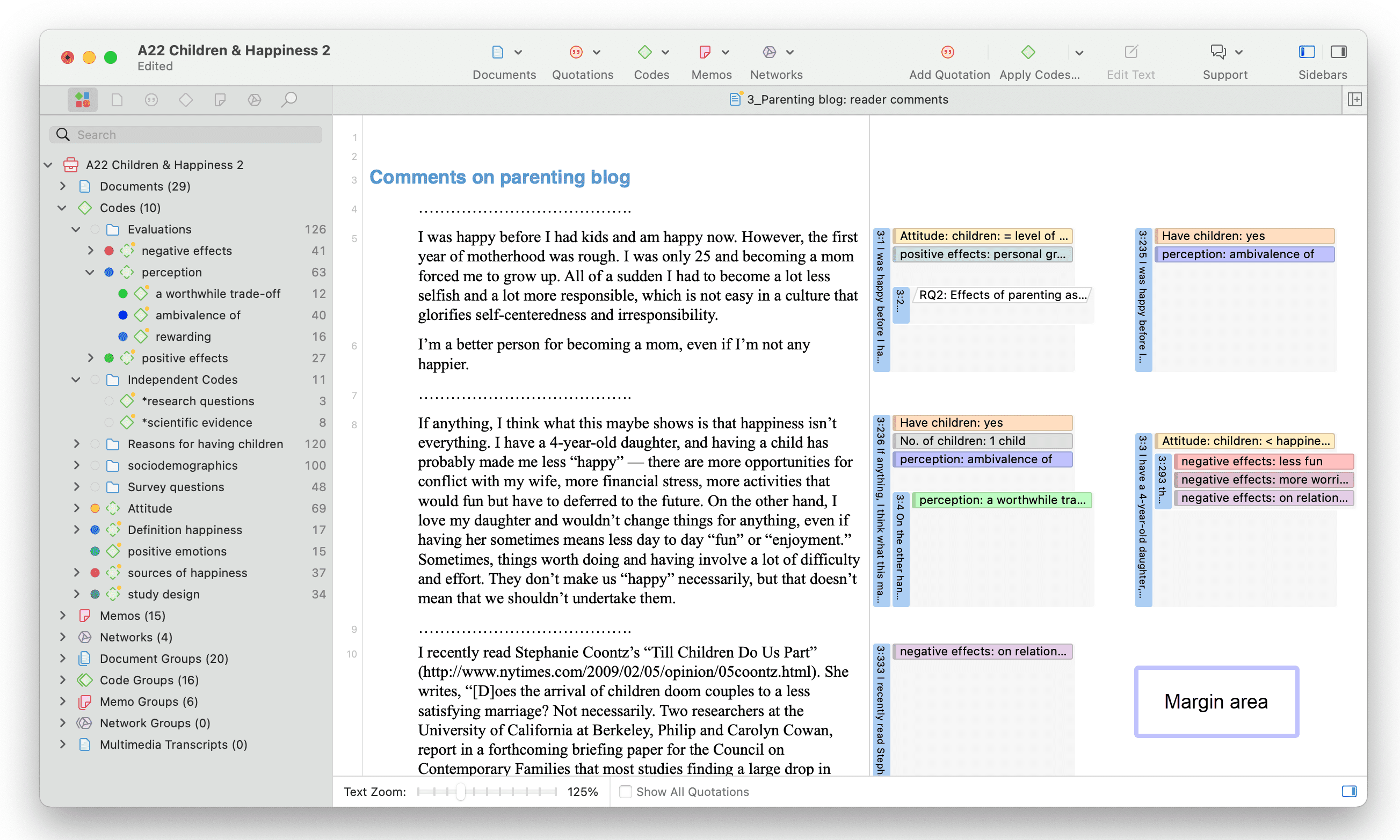
Todos los documentos, memos y redes se abren en el área principal y están acoplados.
-
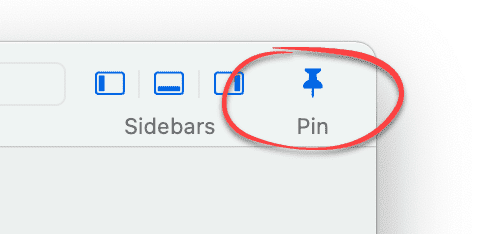
Todos los administradores y herramientas de análisis se abren en una ventana flotante. Si desea que una ventana flotante permanezca encima y no desaparezca en segundo plano al abrir otra cosa, puede anclarla a la pantalla haciendo clic en el icono de chincheta (Siempre encima) en la parte superior derecha de la ventana, bajo Diseño.
Trabajo con pestañas y regiones
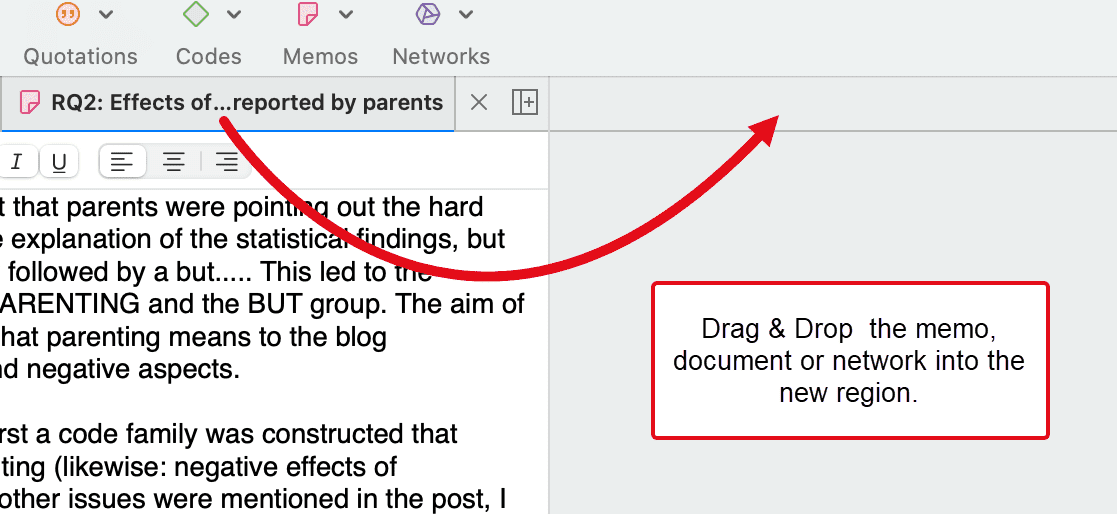
Si abre varios documentos, o un documento, un memo y una red, estos se muestran en pestañas. Si desea verlos uno junto al otro, puede abrir una segunda región:
Haga clic en el botón + como se muestra en la captura de pantalla a continuación para abrir una nueva región:
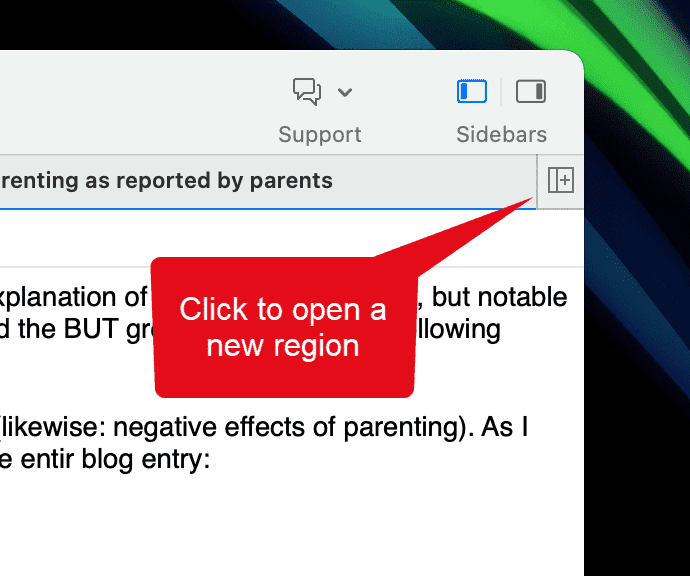
Seleccione uno de los elementos en pestañas y arrástrelo y suéltelo en la región vacía. Si lo arrastra hacia el lado derecho hasta que vea una barra de color, el elemento se mostrará junto al resto de elementos. Si lo arrastra hacia la parte superior de la región, el elemento se mostrará debajo del resto de elementos.