
Creación de listas y nubes de palabras
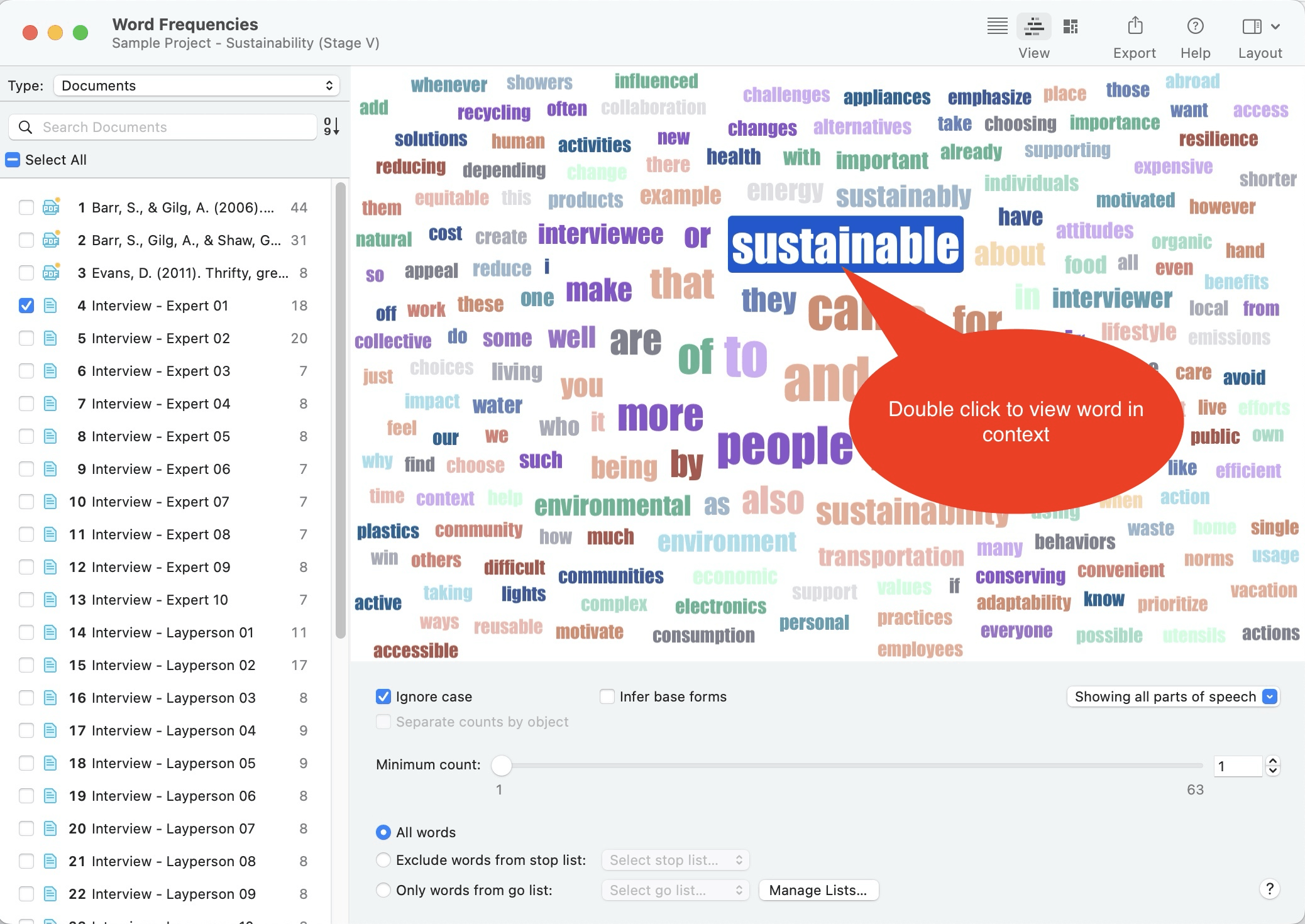
Para crear una lista o nube de palabras, seleccione Análisis > Frecuencias de palabras en el menú principal.
Seleccione el tipo de entidad: Documentos, Citas, Códigos, Grupos de documentos o Grupos de códigos, y en la lista las entidades para las que desea crear una lista o nube de palabras. También puede ingresar un término de búsqueda en el campo de búsqueda para buscar un documento, código o citas específicos que solo contengan determinadas palabras.
En la parte superior derecha de la barra de herramientas encontrará los botones para alternar entre la vista de lista y de nube.
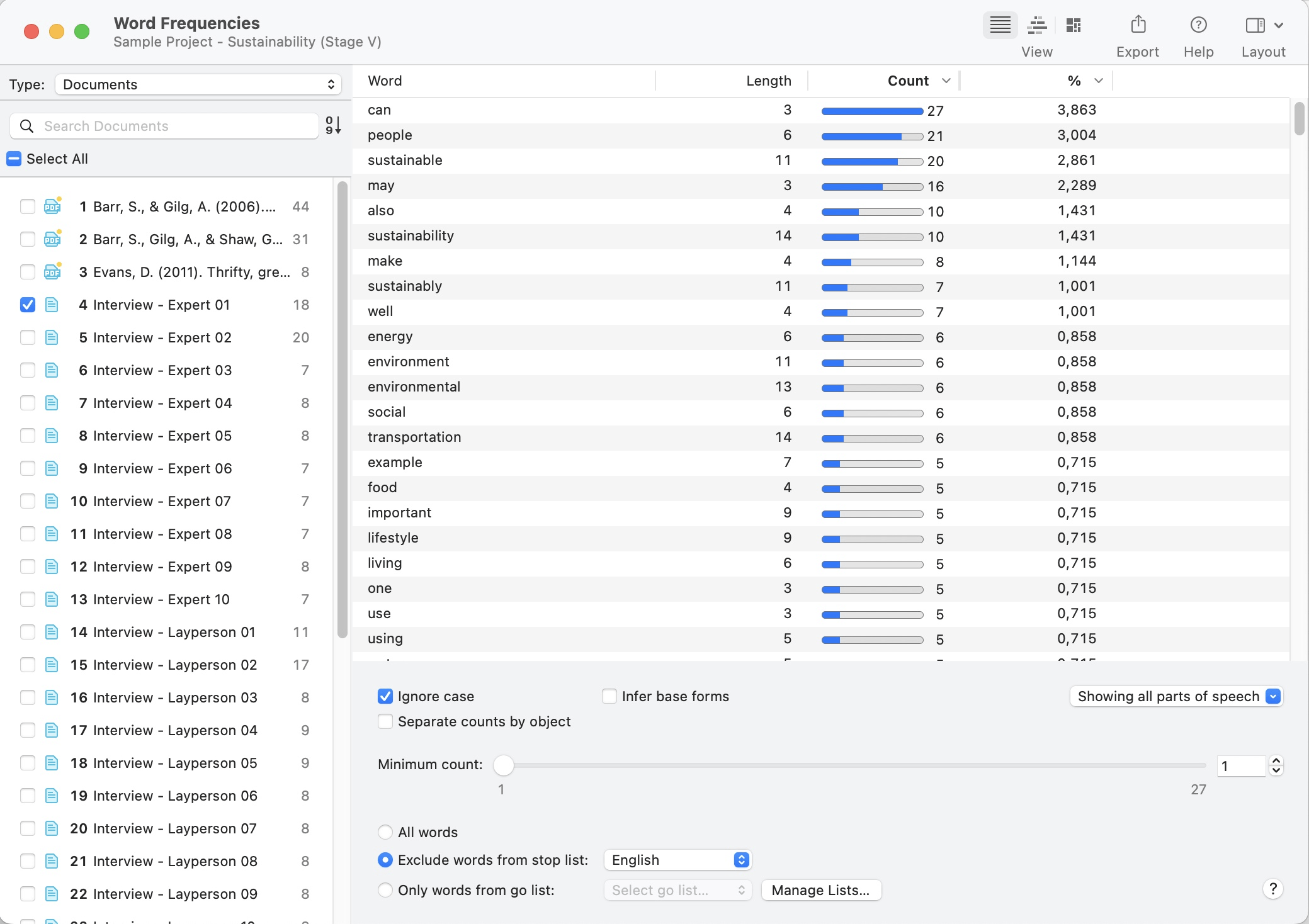
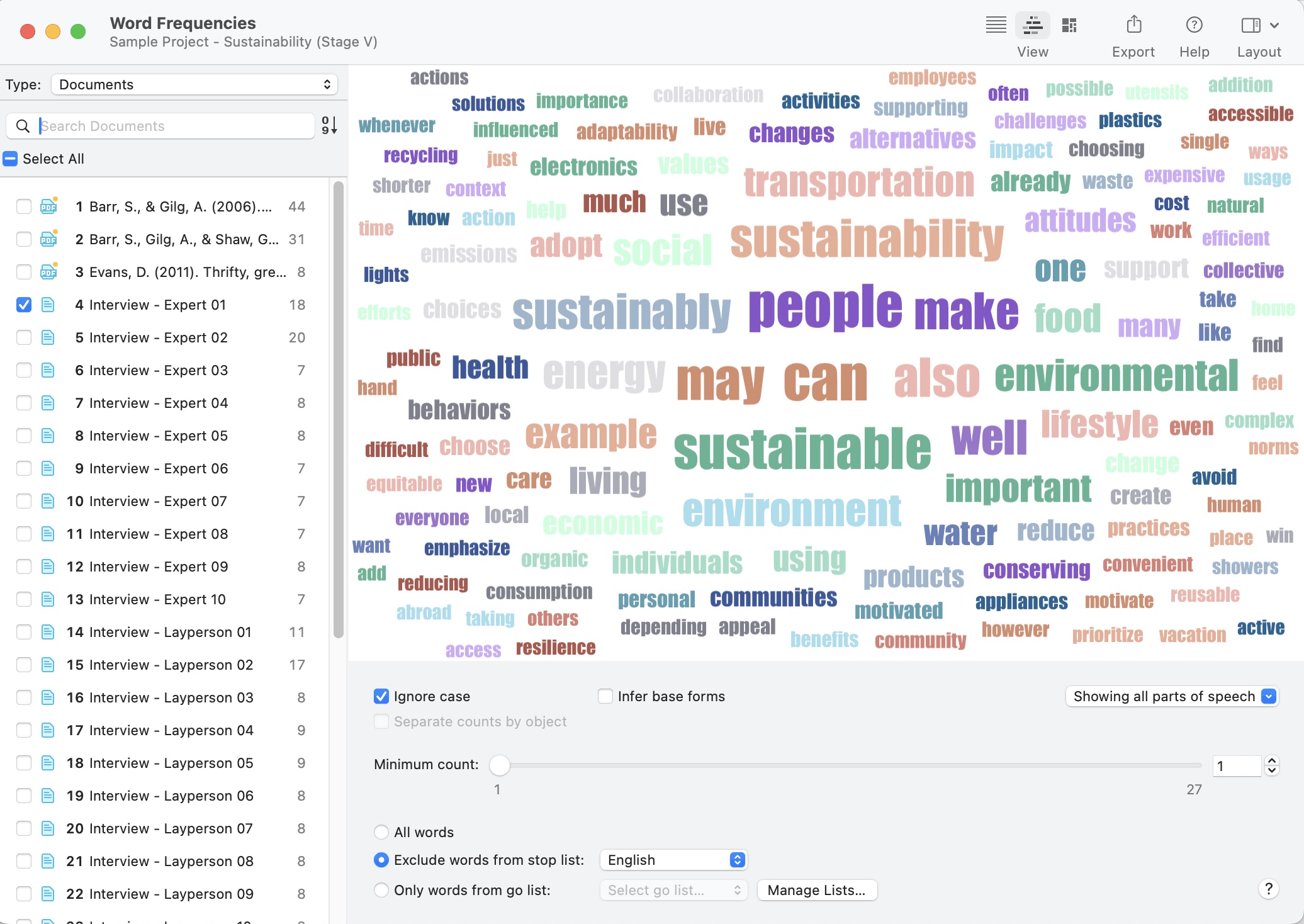
Si desea que su lista de códigos se muestre en forma de nube, debe cambiar de la Vista de lista a la vista Nube de códigos en el Administrador de códigos. Consulte Codificación de datos.
Configuración del alcance
Una vez creada una lista de palabras, aparece un panel lateral a la izquierda. Las casillas de verificación de las entidades activas actualmente están marcadas. Puede marcar más entidades o desmarcar las que ya están activadas.
También puede cambiar el tipo de entidad. Las opciones son:
- Documentos
- Citas
- Códigos
- Grupos de documentos
- Grupos de códigos
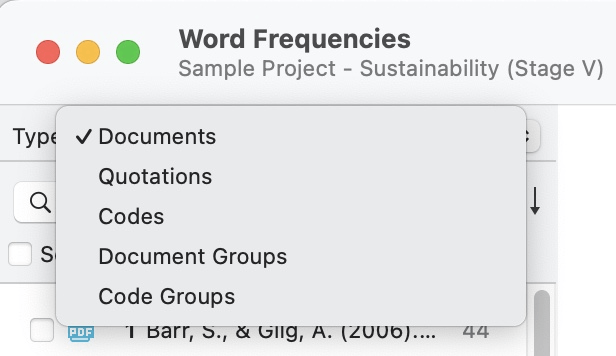
Otra opción de alcance es ingresar un término de búsqueda en el campo de búsqueda para buscar un documento, código o citas específicos que solo contengan determinadas palabras.
Opciones
Ignorar mayúsculas/minúsculas: Seleccione esta opción si no desea contar las palabras por separado según si contienen letras mayúsculas o minúsculas.
Inferir formas base: Las formas plurales de los sustantivos, las formas de pasado, participio pasado y participio presente de los verbos, y las formas comparativas y superlativas de adjetivos y adverbios se conocen como formas flexionadas. Si activa esta opción, la nube de palabras muestra solo la forma básica de la palabra, p. ej., edificio pero no edificios.
Separar recuentos por objeto: La lista de palabras proporciona el recuento total y el porcentaje de todos los objetos seleccionados. Seleccione esta opción si también desea un recuento para cada objeto seleccionado.
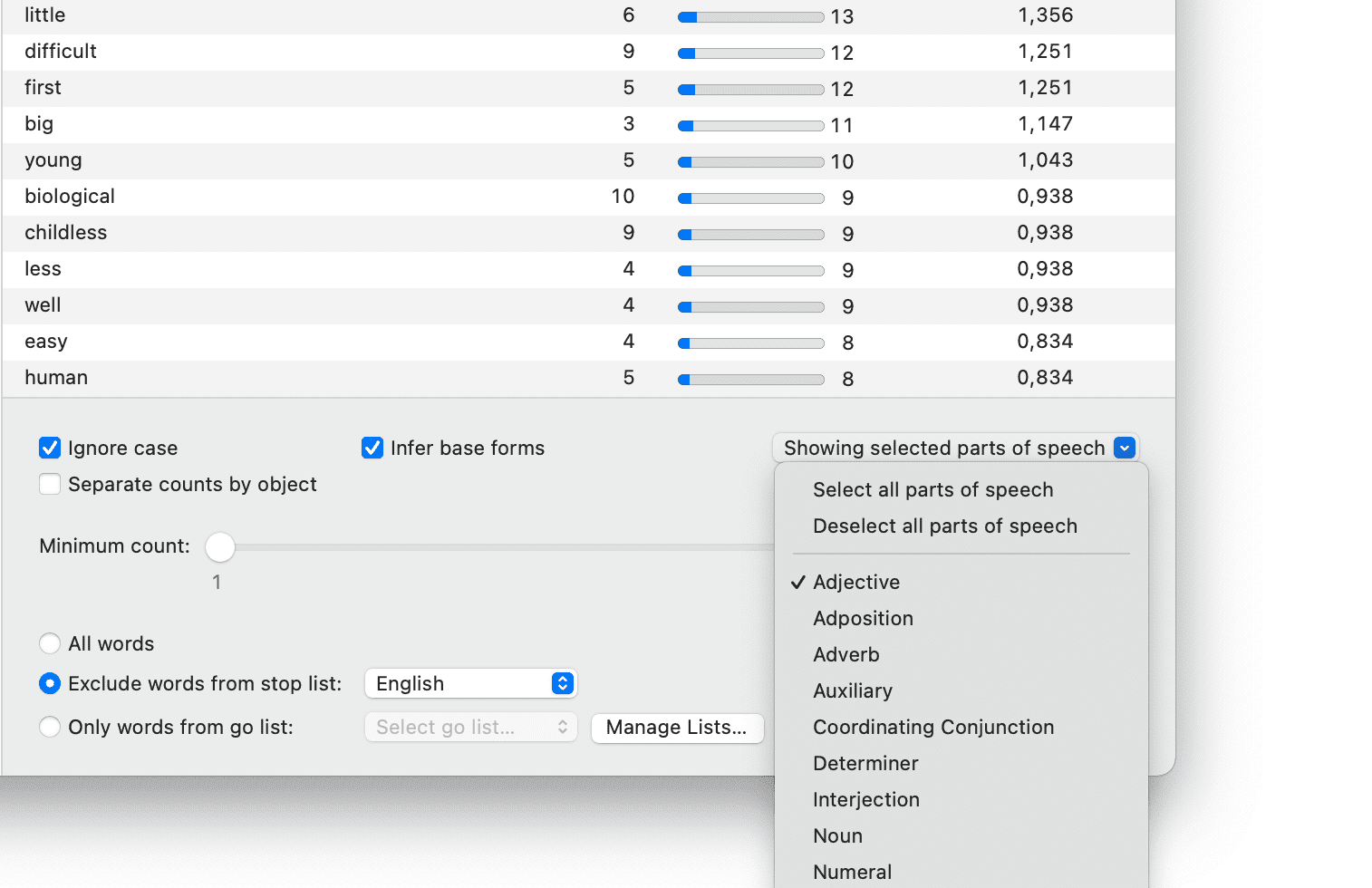
Partes del discurso: Esta opción permite filtrar los datos por elementos gramaticales específicos (partes del discurso) como adjetivos, sustantivos, numerales, pronombres, etc. A continuación se muestra un ejemplo que solo muestra adjetivos:
Buscar una palabra en contexto
Haga doble clic en una palabra de la nube de palabras o la lista de palabras para encontrar todas las secciones donde aparece la palabra en el contexto de los datos. Los resultados se mostrarán en la sección de Búsqueda del Navegador de proyectos.
Opciones del menú contextual
Al hacer clic derecho sobre una palabra, dispone de las siguientes opciones:
- Copiar
- Agregar a la lista de exclusión
- Eliminar de la lista de inclusión
- Buscar (en contexto)
La opción Copiar es útil si desea ejecutar la herramienta de autocodificación basándose en algunas palabras de la nube de palabras. Consulte Búsqueda de texto.
La opción Buscar abre la Búsqueda de proyecto y muestra la palabra seleccionada en su contexto.
Exportar la lista de palabras a Excel
Haga clic en el icono de exportación en la barra de herramientas. Ingrese un nombre de archivo y seleccione una ubicación donde desea guardar el archivo. También puede elegir abrir el archivo inmediatamente en Excel. Haga clic en Guardar.
Guardar la nube de palabras como imagen
Las nubes de palabras se pueden guardar como archivo de imagen en formato png. Ingrese un nombre de archivo y seleccione una ubicación donde desea guardarlo. Haga clic en Guardar.