
Creación de categorías y subcódigos
Tutorial en vídeo: Construcción de una jerarquía de códigos
Si desea organizar sus códigos en códigos de orden superior e inferior, puede utilizar categorías y subcódigos. Otra forma de organizar los códigos son las carpetas. Las carpetas pueden contener otras carpetas, lo que ofrece múltiples niveles de organización. Solo los códigos independientes y los subcódigos pueden contener datos codificados. La razón de esto es metodológica y no técnica. Si se usa una jerarquía más profunda, es probable que los códigos comiencen a duplicarse e incluso a multiplicarse en los niveles inferiores. Esto no solo hace que el sistema de códigos sea largo y difícil de mantener, sino que también impide realizar un análisis comparativo efectivo. A continuación se cita a uno de los muchos autores que ofrecen este consejo:
"If you have a typical project of moderate complexity, it should require no more than 10 top-level [parent] categories" to cover the topic [...]. Furthermore, most code systems do not go more than two or three levels deep. If they do, it is likely that the categories being used are no longer true subcategories of the higher-order categories they are under; and, on a practical level, it becomes inconvenient for the coder to remember, locate, and effectively use them" (Bazeley, 2013. p. 183).
Véase también: Cómo construir un sistema de códigos.
Otra forma de organizar los códigos son las carpetas. Puede agregar códigos independientes y categorías con sus subcódigos a carpetas. Las carpetas también pueden contener otras carpetas. Esto permite agrupar códigos bajo temas o tópicos que son demasiado abstractos para usarse en la codificación.
A continuación se muestra un ejemplo de jerarquía de 3 niveles, ilustrada con la función de redes de ATLAS.ti:
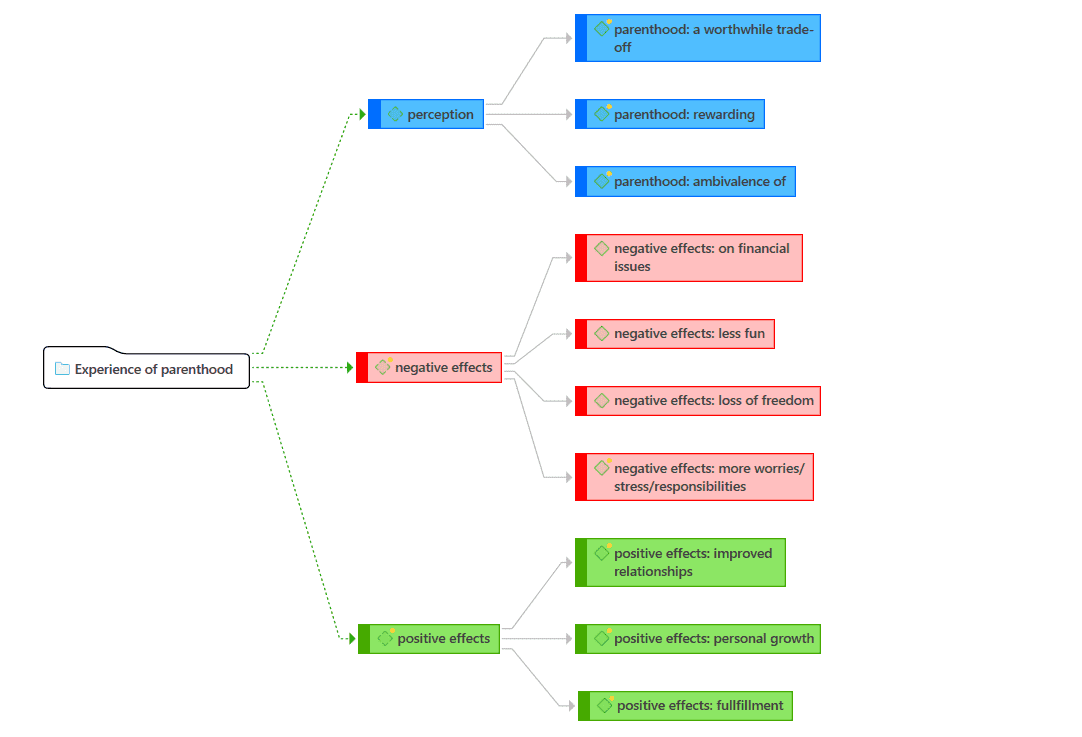
Creación de categorías con subcódigos
Hay dos formas de crear una categoría: moviendo códigos mediante arrastrar y soltar hacia un código libre, o dividiendo un código que ya tiene codificaciones.
Mover códigos hacia un código libre
Cree un nuevo código.
Seleccione uno o más códigos en la lista de códigos usando las técnicas de selección múltiple habituales.
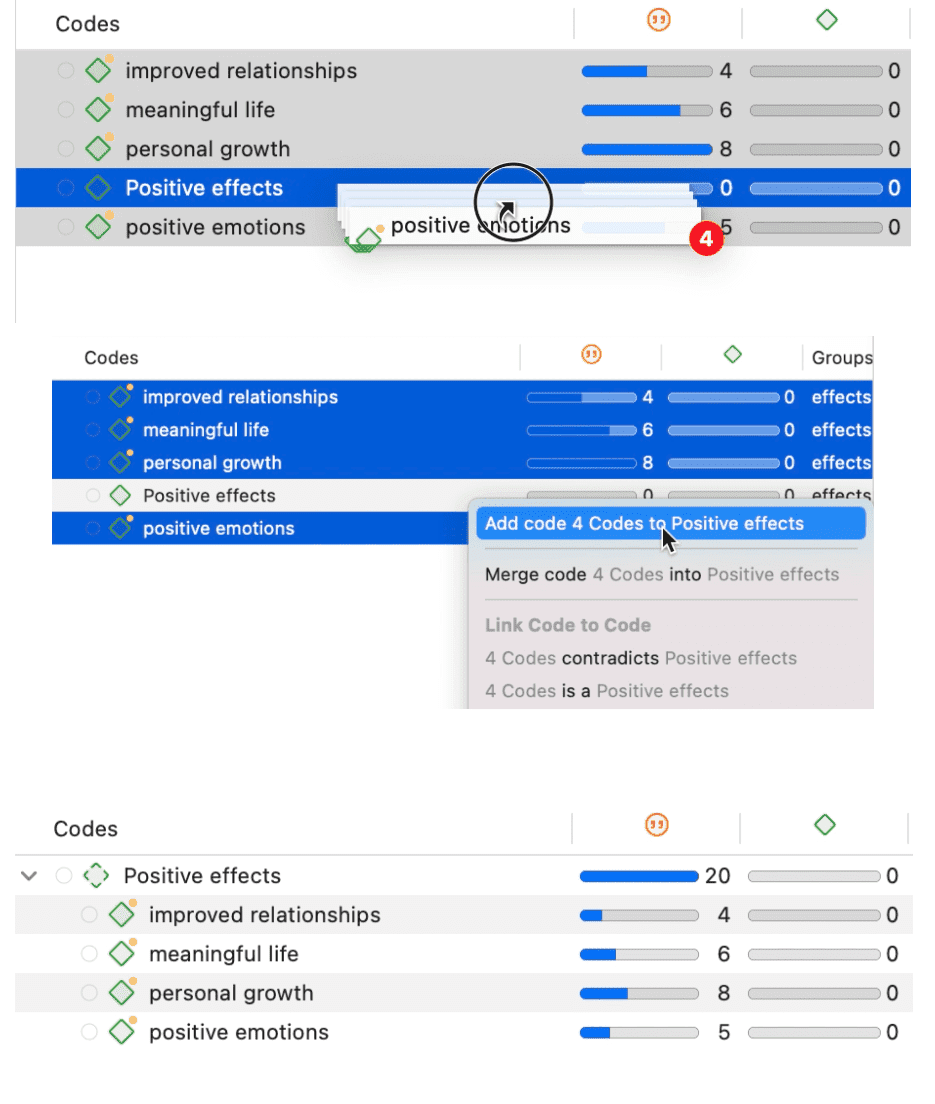
Arrastre los códigos hacia el código recién creado. Se abre un menú contextual. Seleccione la primera opción: Agregar «x número de códigos» en…:
Una vez que haya añadido subcódigos a un código independiente, este se convierte en una categoría. El icono del código cambia. Vea la imagen a continuación.
Creación de una categoría mediante división
Seleccione un código que desee dividir en subcódigos.
Haga clic con el botón derecho y seleccione la opción Dividir en subcódigos. Se abre la herramienta Dividir código.
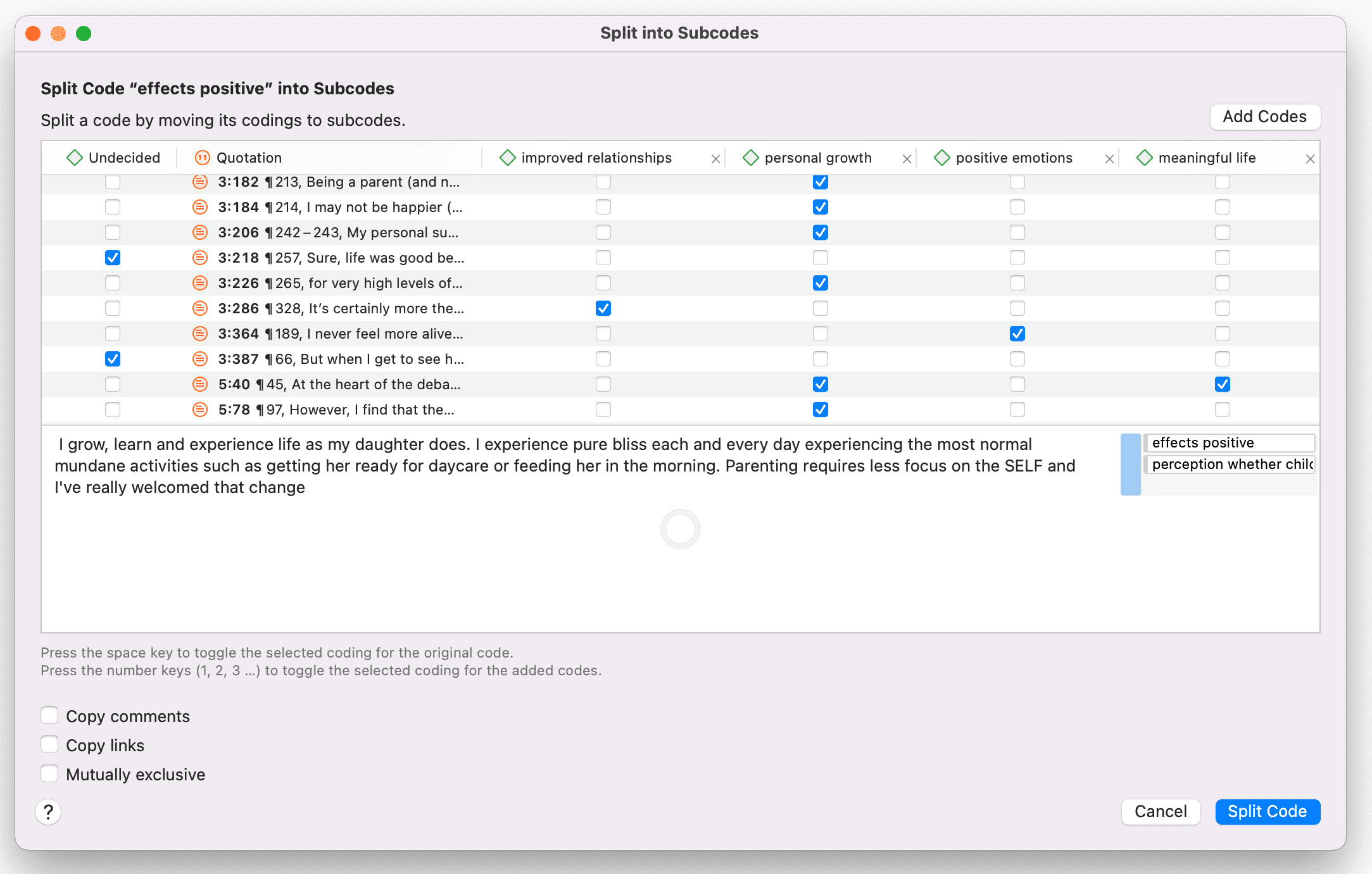
Haga clic en Agregar códigos para introducir las etiquetas de los subcódigos. Después de introducir el primer código, presione la flecha hacia la derecha (->|) para pasar al siguiente campo de entrada y escribir la segunda etiqueta, y así sucesivamente. Una vez terminado, haga clic en Agregar.
De forma predeterminada, se añade un subcódigo con el nombre Indeciso a la primera columna de la tabla. Todas las citas se añaden a este subcódigo. El siguiente paso es asignar las citas a los nuevos subcódigos que ha creado. Si una cita no encaja en ninguno de los subcódigos, puede dejarla en el subcódigo «Indeciso».
Así es como se asignan las citas a uno o más subcódigos:
Seleccione una cita. Su contenido se muestra en la parte inferior de la pantalla. Asigne la cita haciendo clic en la casilla de verificación de los subcódigos que correspondan.
Para acelerar el proceso, puede presionar las teclas numéricas (1, 2, 3, etc.) para asignar la cita seleccionada al subcódigo 1, 2, 3, etc.
Mutualmente exclusivos: Si no desea permitir que una cita sea codificada con dos de los subcódigos, active la opción Mutualmente exclusivos. Esto es un requisito para algunos enfoques de análisis de contenido y para el cálculo del acuerdo intercodificadores. Consulte Requisitos para la codificación.
Una vez que todas las citas hayan sido asignadas a uno o más subcódigos, haga clic en Dividir código. El código que dividió se convertirá en una categoría, lo cual se indica mediante el cambio en el icono del código. Si hace clic en la flecha desplegable frente al código, puede expandir la categoría para ver los subcódigos.
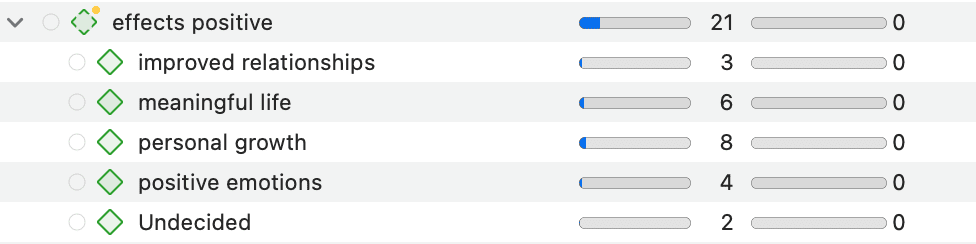
El enraizamiento de un código de categoría es el número de citas codificadas por todos sus subcódigos. Dado que se pueden aplicar varios códigos a la misma cita, el total de una categoría puede diferir de la simple suma de citas de todos los subcódigos. Ambas sumas son iguales solo si se usan los subcódigos de manera mutuamente exclusiva.
Creación de categoría y subcódigos en el diálogo de codificación
Al hacer doble clic en una cita en el margen, o al resaltar un segmento de datos y seleccionar la opción Asignar códigos en el menú contextual, se abre el diálogo de codificación. Puede crear aquí directamente una nueva categoría con un subcódigo, o agregar un nuevo subcódigo a una categoría existente.
Agregar una categoría con subcódigo
Para crear un código de categoría con un subcódigo, simplemente introduzca como etiqueta: nombre de categoría: nombre de subcódigo:
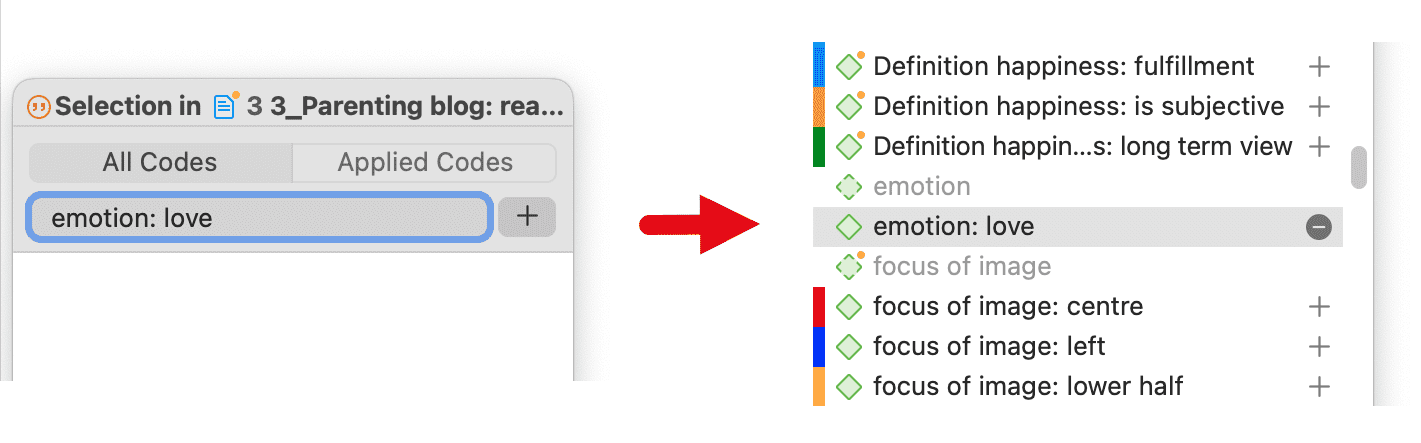
Agregar un nuevo subcódigo a una categoría ya existente
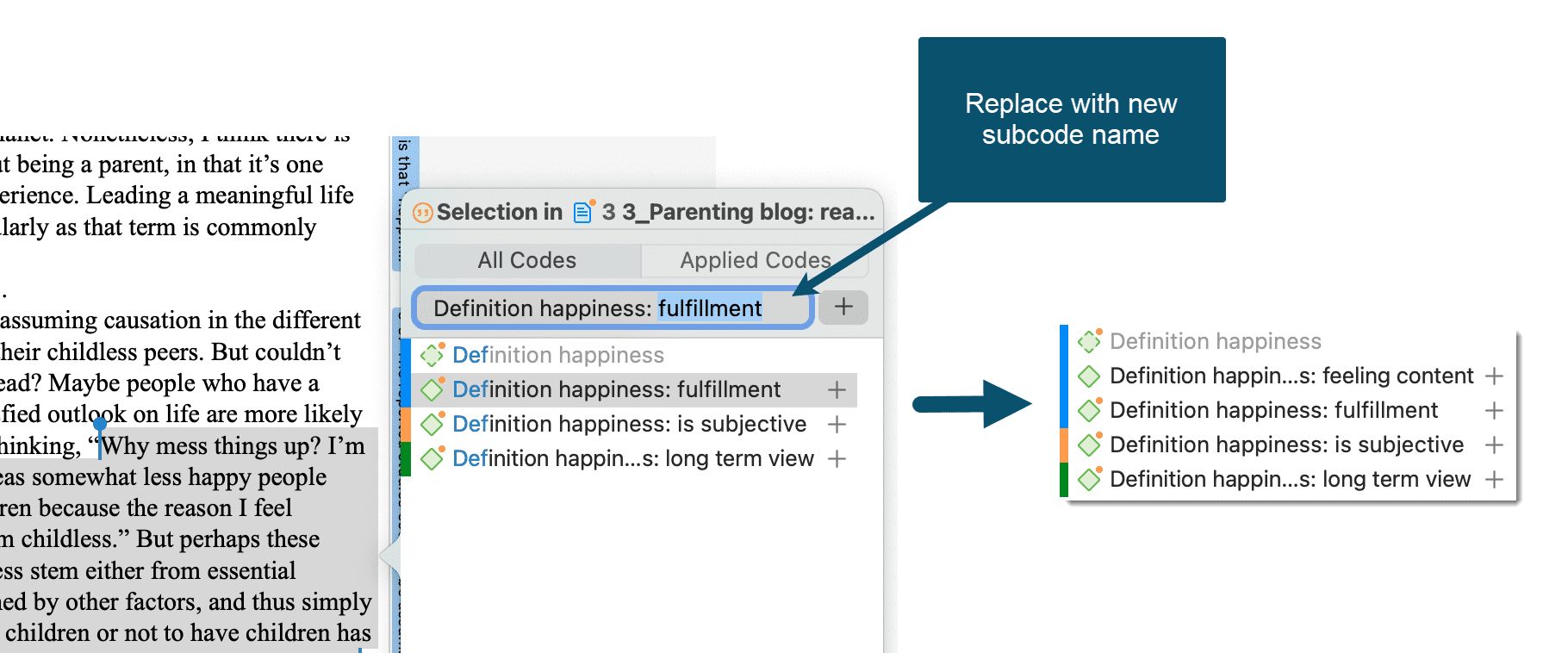
Comience a escribir el nombre del código de categoría. Esto filtra la lista de códigos.
Seleccione uno de los subcódigos existentes, resalte el nombre del subcódigo y escriba el nuevo nombre encima, o elimine primero esa parte del nombre y luego añada el nuevo nombre de subcódigo.
Codificación fácil con subcódigos de una categoría
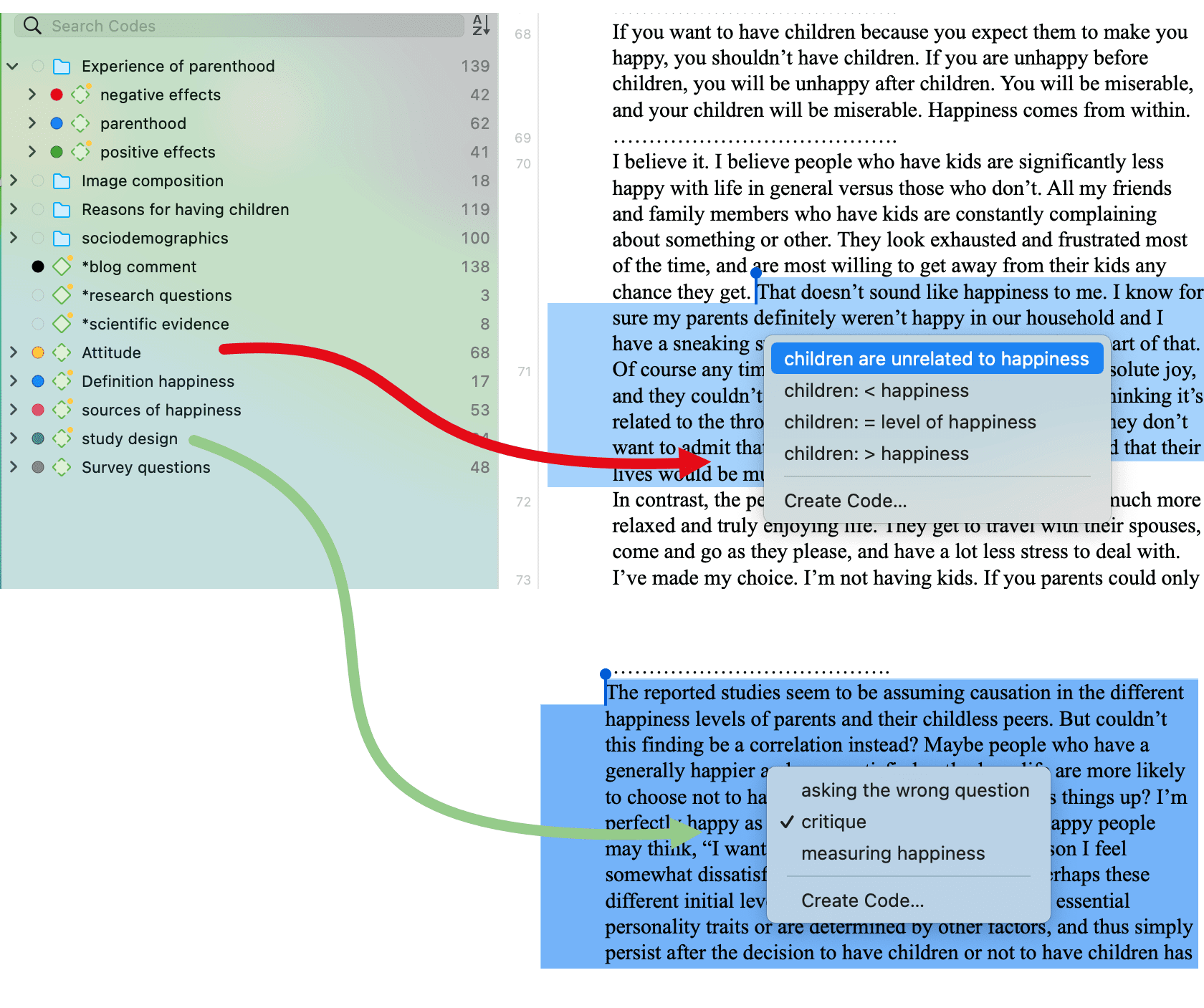
Existe una forma muy sencilla de aplicar subcódigos a los datos mediante la codificación por arrastrar y soltar.
Resalte una sección de sus datos y arrastre y suelte un código de categoría desde el Explorador del proyecto, el Navegador de códigos o el Administrador de códigos sobre el texto.
Aparece una ventana con la lista de subcódigos. Seleccione uno de los subcódigos para codificar.
Si selecciona una cita existente y ya se han aplicado uno o más subcódigos de la categoría seleccionada, esto se indica con una marca de verificación.
Cómo mover subcódigos fuera de una categoría
Tiene dos opciones: puede mover subcódigos de una categoría a otra mediante arrastrar y soltar.
Si desea mover subcódigos fuera de una categoría al primer nivel, estos se vuelven códigos independientes de nuevo. Si mueve todos los subcódigos, el código de categoría también vuelve a ser un código independiente.
Resalte los subcódigos que desea mover y arrástrelos hacia la izquierda hasta que vea una línea vertical azul, luego suelte:
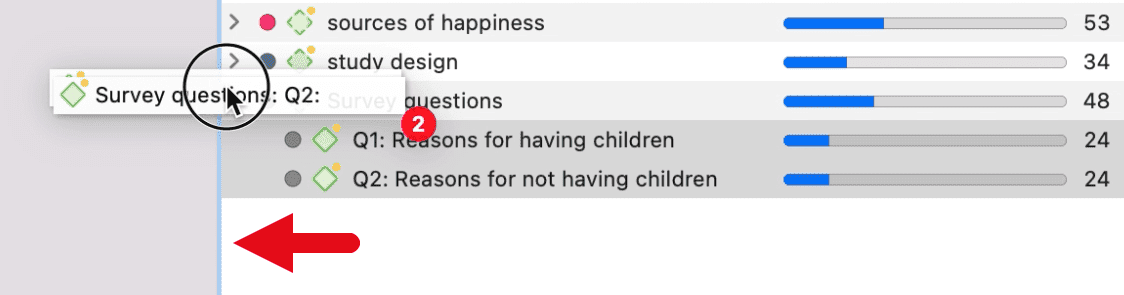
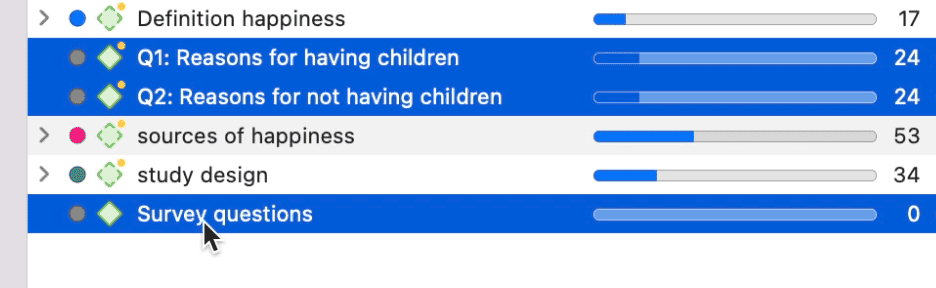
Los subcódigos se ordenarán en la lista de códigos en orden alfabético. El enraizamiento de la categoría se ajustará. En el ejemplo ilustrado a continuación, todos los subcódigos se movieron fuera de la categoría; la categoría se ha convertido en un código independiente con enraizamiento 0:
Organización de códigos en carpetas
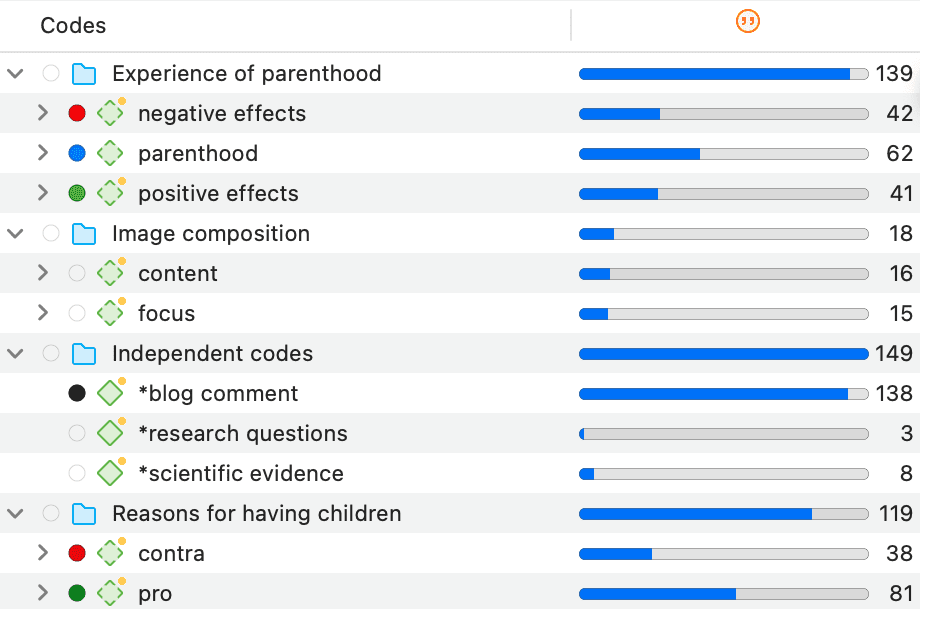
Los códigos independientes o las categorías con sus subcódigos se pueden organizar en carpetas. A diferencia de los grupos de códigos, un código o una categoría no puede estar en más de una carpeta. La estructura de carpetas es jerárquica, mientras que los grupos de códigos no lo son.
Las carpetas pueden estar contenidas en otras carpetas. Puede haber proyectos que requieran un cuarto nivel de organización. A continuación se muestra un ejemplo con tres niveles. Consulte también las recomendaciones del capítulo Cómo construir un sistema de códigos eficaz.
Cómo crear carpetas
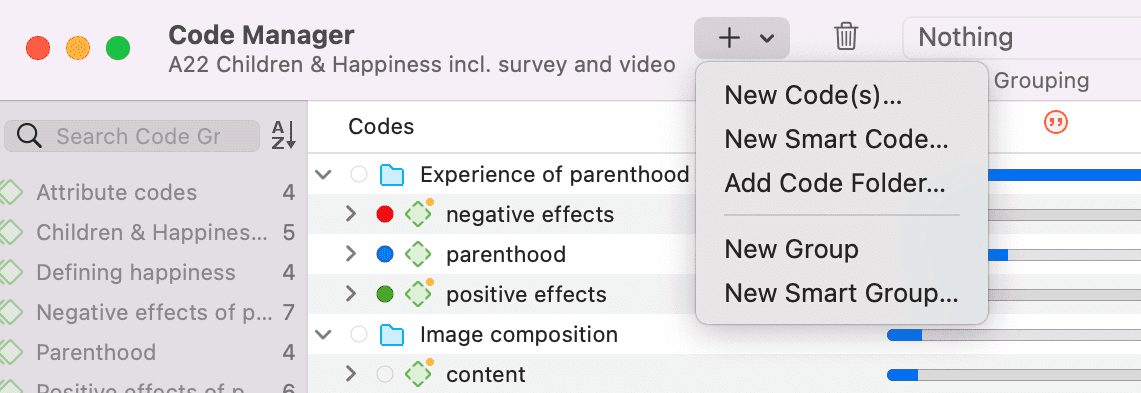
En el Administrador de códigos, haga clic en la lista desplegable junto al signo más y seleccione Añadir carpeta de códigos.
O bien:
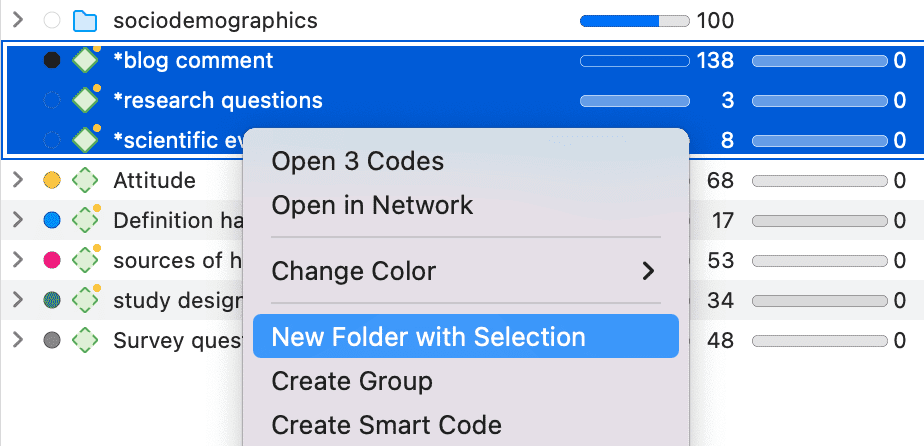
Seleccione uno o más códigos o categorías, haga clic con el botón derecho y seleccione la opción Nueva carpeta desde la selección en el menú contextual.
Si elimina una carpeta, también se eliminará todo su contenido.
Cómo mover elementos entre carpetas o fuera de una carpeta
Tiene dos opciones: puede mover códigos independientes, categorías o subcódigos de una carpeta a otra mediante arrastrar y soltar. La segunda opción es resaltar todos los elementos que desea mover y arrastrarlos hacia la izquierda hasta que vea una línea vertical azul; luego suelte.