
Trabajar con citas
Tutorial en vídeo: Trabajar con citas
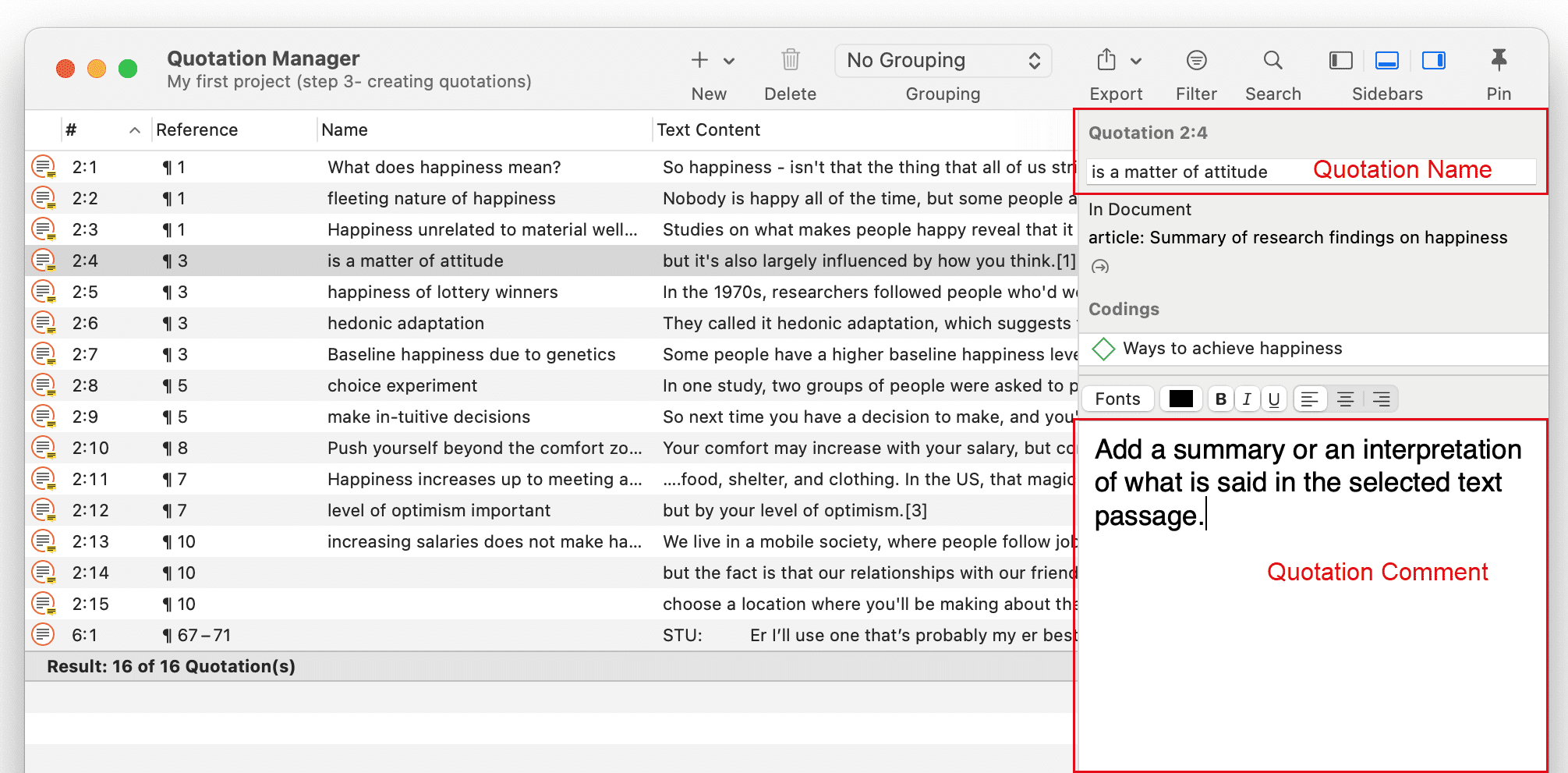
Aprovechar los nombres y comentarios de citas con fines analíticos
Puede usar el campo de nombre de cita para parafrasear o resumir el contenido de citas textuales, como título para citas de vídeo e imagen, o para introducir la ubicación de citas geográficas.
El nombre de la cita también puede usarse, por ejemplo, para la fase de codificación línea a línea en la Teoría Fundamentada, para la codificación inicial en la Teoría Fundamentada Constructivista, o para otros enfoques inductivos. En lugar de generar demasiados códigos en un nivel descriptivo, el nombre de la cita puede usarse para este tipo de codificación.
Para aprovechar esta funcionalidad, abra el inspector en la barra lateral.
Después de crear una cita, introduzca un texto en el campo de nombre en el inspector. Si creó una cita y la codificó al mismo tiempo, seleccione la barra de cita en el margen para que la cita aparezca en el inspector.
Las interpretaciones adicionales pueden escribirse en el campo de comentario de la cita. También se pueden agregar y modificar nombres de citas y agregar comentarios en el Administrador de citas.
Revisar citas codificadas y modificar la codificación
Tutorial en vídeo: Recuperar datos codificados
Existen varias formas de revisar las citas codificadas:
-
Haga doble clic en un código en cualquier lugar. Esto abre el Lector de citas o da la opción de abrirlo.
-
Abra el Administrador de citas y seleccione un código en el panel lateral.
-
Cree una consulta en la herramienta de consulta, una tabla de códigos y documentos, o una tabla de co-ocurrencias de códigos y revise las citas en las listas de resultados.
Mostrar citas en contexto
Mostrar citas en contexto significa que se puede ver una cita listada en un navegador o en una lista dentro del contexto de los datos originales.
-
Haga doble clic en una entrada del Administrador de citas.
-
Haga clic en la barra de cita en el área de margen.
-
Haga doble clic en la cita en la subrama de documentos del Explorador del proyecto.
-
Una vez codificados los datos, las citas también pueden recuperarse a través de sus códigos. Véase Lector de citas.
-
Las citas pueden activarse en redes. Véase Trabajar con redes.
-
Las citas pueden activarse desde una lista de resultados de una búsqueda de proyecto (véase Búsqueda de proyecto).
Eliminar citas
Para eliminar una sola cita, haga clic derecho en una cita y seleccione la opción Eliminar en el menú contextual.
Esta opción está disponible en todos los navegadores, ventanas y listas donde se ven citas, es decir, el Explorador del proyecto, el Lector de citas, el Administrador de citas, en una red o en el área de margen.
Eliminar una cita no elimina los datos en sí. Piense en las citas como una capa sobre los datos. Eliminar esta capa no elimina los datos subyacentes. Sin embargo, todos los demás vínculos existentes, como vínculos a códigos, memos o hipervínculos, se eliminarán al borrar una cita.
Referenciar citas
Puede ser útil referenciar citas en los memos o comentarios, o en documentos escritos en otras aplicaciones.
Todo esto se puede hacer simplemente copiando una cita desde cualquier lugar y pegándola en el texto. También funciona arrastrar y soltar. Y en un memo o documento, también se puede situar el cursor sobre los números de párrafo y hacer clic en el botón que aparece para seleccionar citas e insertarlas.
Cuando esté dentro de un documento de texto, asegúrese de copiar la cita y no solo el texto haciendo clic derecho en la cita en el margen.
Las citas insertadas de esta manera incluyen el texto completo, la referencia y un vínculo en el que se puede hacer clic para abrir la cita en su documento y verla en contexto. ¡Esto funciona incluso desde fuera de ATLAS.ti!
Al colaborar en equipo, también puede enviar a sus colegas un vínculo a una cita pegándolo en su aplicación de mensajería preferida, siempre que tengan una copia del mismo proyecto en su ordenador que contenga esa cita.
Cambiar el orden cronológico de las citas
El ID de cita numera las citas en el orden cronológico en que fueron creadas. Por diversas razones, a veces los usuarios desean que las citas estén numeradas en el orden secuencial en que aparecen en el documento.
Al eliminar citas, la numeración no se ajusta automáticamente. En cambio, quedan vacíos. Renumerar las citas también cierra esos vacíos.
Para renumerar citas:
En el menú principal, seleccione Documentos > Renumerar documentos y citas.