
Crear y aplicar códigos
Tutorial en vídeo: Cómo codificar datos
Crear nuevos códigos sin codificar
Puede crear códigos que no hayan sido usados (todavía) para la codificación. Estos códigos se denominan códigos «libres». Consulte Codificación de datos: conceptos básicos. Esto puede ser útil, por ejemplo, cuando se ocurren ideas para códigos durante el trabajo de codificación habitual que no se pueden aplicar al segmento actual pero serán útiles más adelante. Si ya dispone de una lista de códigos, posiblemente con descripciones y agrupaciones, puede usar la opción: Importar una lista de códigos.
En el menú principal, seleccione Código / Nuevo código. El atajo de teclado es Cmd+K.

También puede crear nuevos códigos en el Administrador de códigos haciendo clic en el botón +.
Codificar con un nuevo código
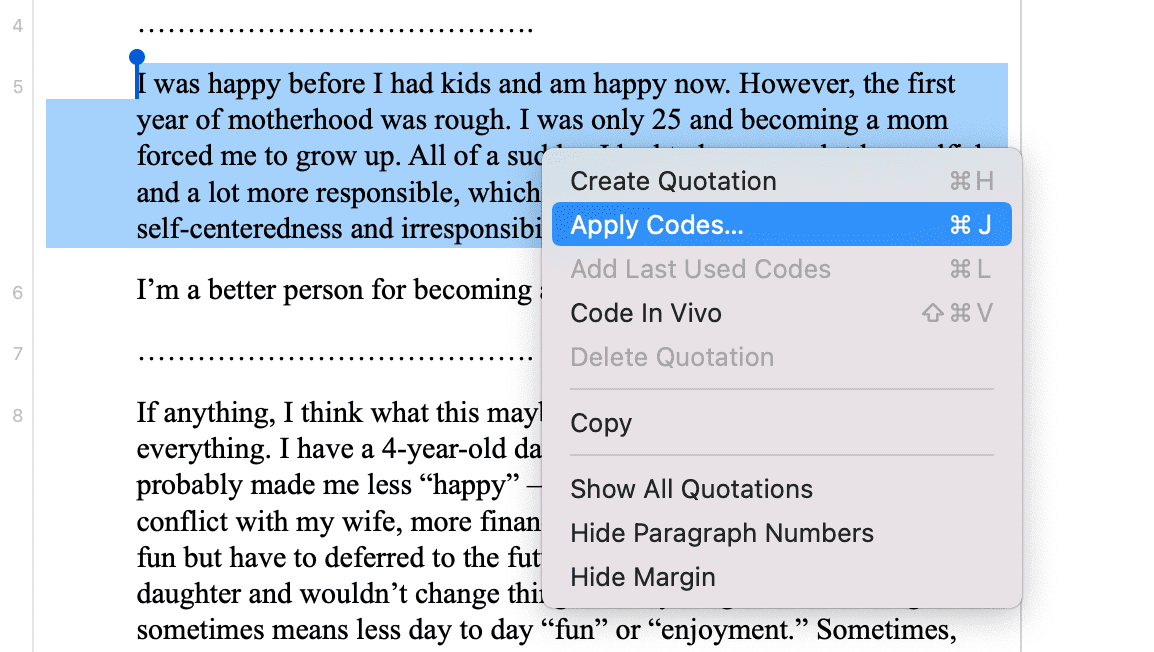
Abra un documento y resalte un segmento de datos, es decir, un fragmento de texto, datos de audio o vídeo, un área en un documento gráfico o una ubicación en un documento geográfico.
Haga clic con el botón derecho y seleccione Asignar códigos, o use el atajo Cmd+J, o haga clic en el botón «Asignar códigos» en la barra de herramientas.
Introduzca un nombre y haga clic en el botón de más o presione Enter. Una vez creado el código, puede introducir una definición en el campo de comentario.
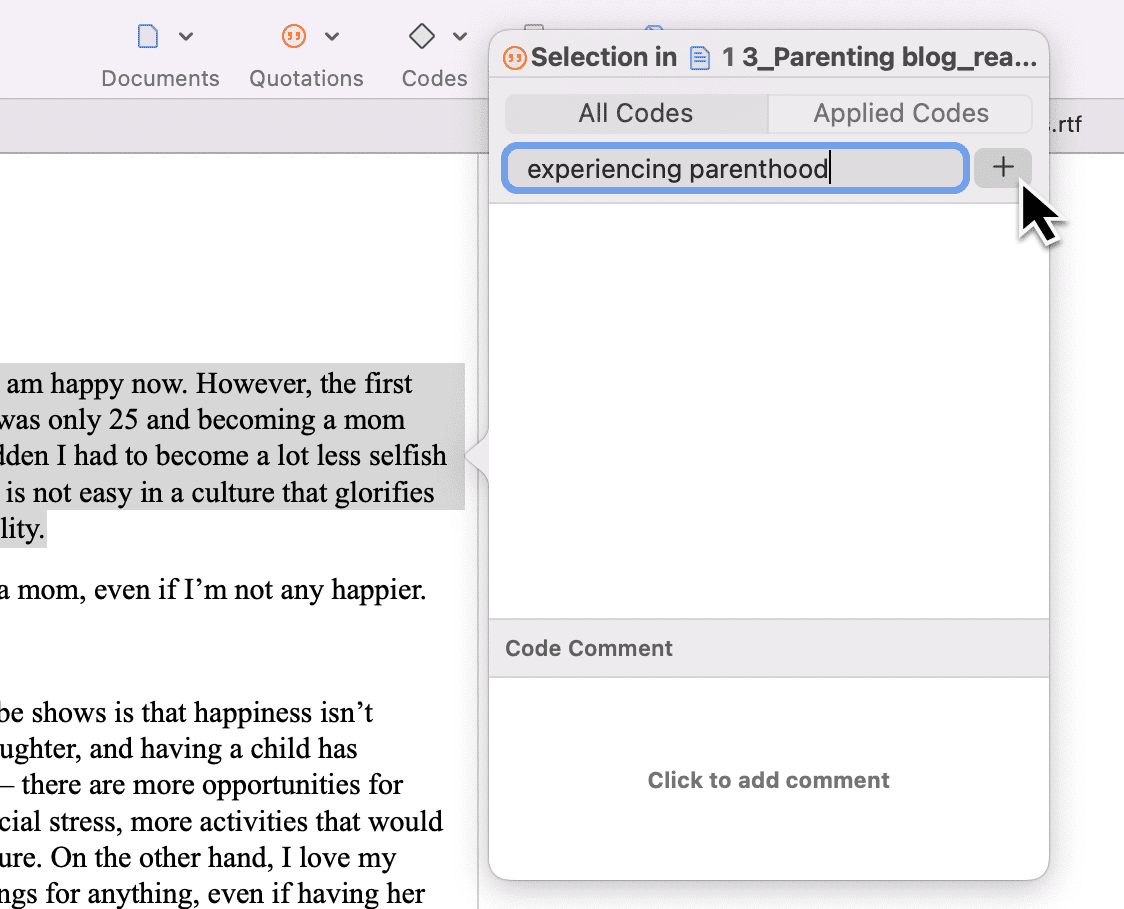
Puede continuar añadiendo más códigos, o simplemente continuar seleccionando otro segmento de datos. El diálogo se cierra automáticamente.
Para obtener más información sobre cómo trabajar con datos distintos a texto, consulte Trabajo con datos multimedia y Trabajo con documentos geográficos.
Codificación in vivo
Use la codificación in vivo cuando el propio texto contenga un nombre útil y significativo para un código.
La codificación in vivo solo puede aplicarse a documentos primarios de texto.
La codificación in vivo crea una cita a partir del texto seleccionado Y usa ese texto como nombre del código. Si los límites del texto seleccionado no son exactamente los deseados para la cita, el siguiente paso suele ser modificar la «extensión» de la cita tras crear el código in vivo. Consulte Trabajo con códigos > Modificar la longitud de un segmento codificado.
Seleccione un segmento en un documento de texto, haga clic con el botón derecho y seleccione Codificación in vivo, o el botón correspondiente en la cinta de opciones (Windows) / barra de herramientas (Mac).
"Over-dependence on in-vivo codes ... 'can limit your ability to transcend to more conceptual and theoretical levels of analysis and insight' (Saldana, 2009:77). Where they are descriptive and unique to one person, the coder needs to move on from them quite quickly to generate a more analytical code." (Bazeley, 2013:166).
Visualización de segmentos de datos codificados en el área de margen
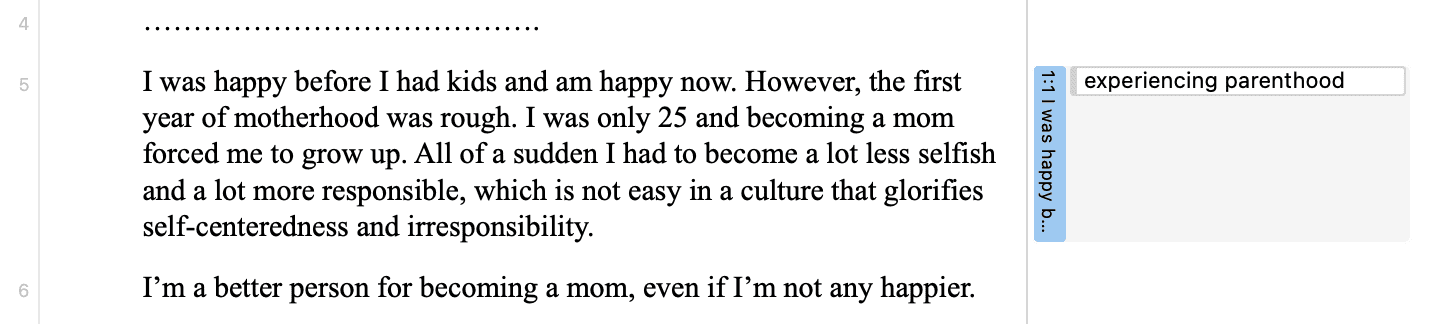
El segmento codificado se muestra en el área de margen. Una barra azul marca el tamaño del segmento codificado (= cita) y el nombre del código aparece junto a ella. Al codificar datos de esta manera, se crea automáticamente una nueva cita y el código queda vinculado a dicha cita.
Aplicar códigos existentes
Los códigos existentes se pueden aplicar usando el Diálogo de codificación o mediante Arrastrar y soltar.
Usar el diálogo de codificación
Resalte un segmento de datos, haga clic con el botón derecho y seleccione Asignar códigos, o simplemente haga doble clic en la cita.
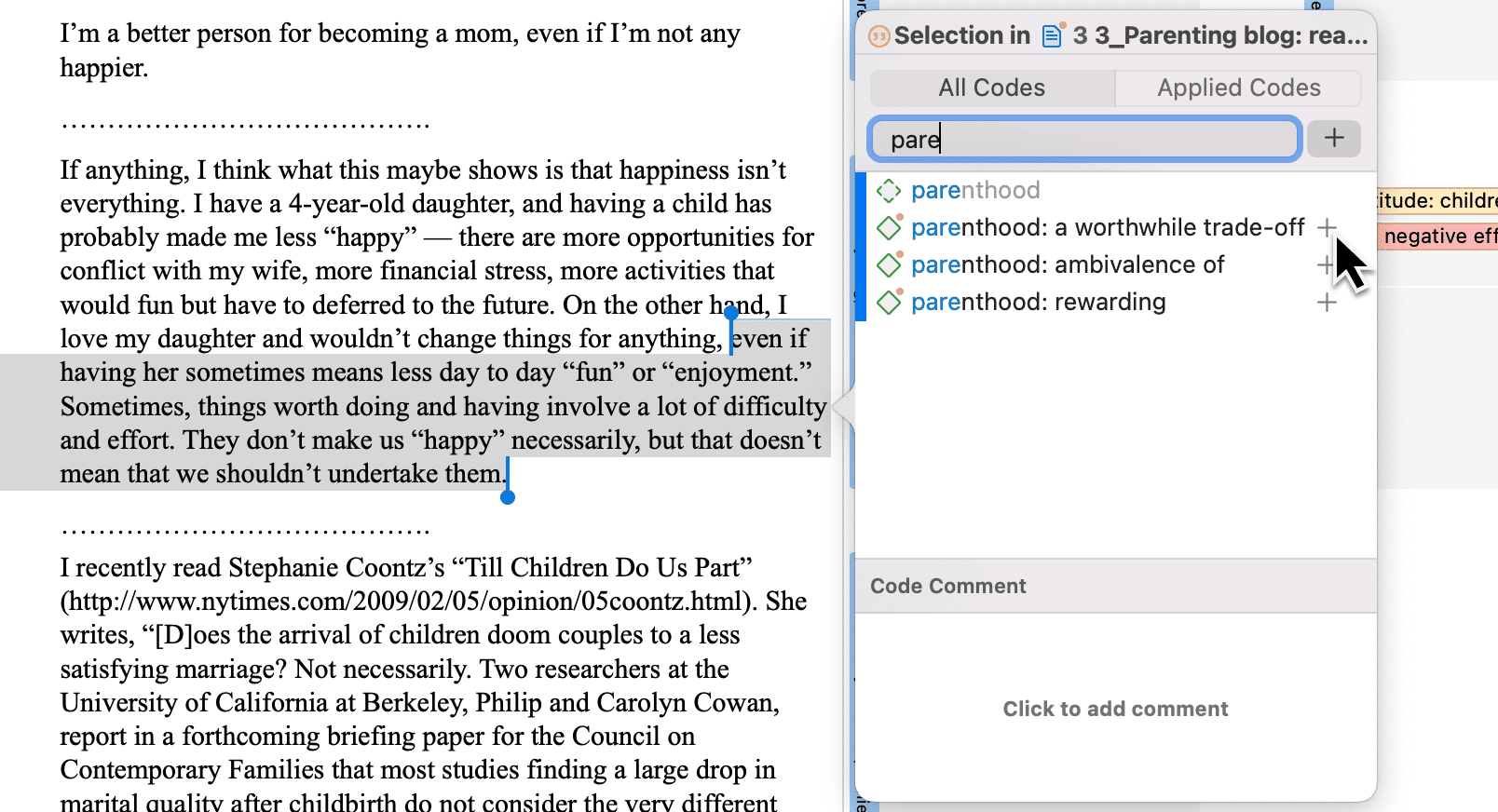
Es fácil saltar rápidamente al código que se busca introduciendo las primeras letras del código en el campo de búsqueda.
Seleccione uno de los códigos existentes, haga clic en el botón de más o presione Enter.
Codificación por arrastrar y soltar
La codificación por arrastrar y soltar es posible desde las siguientes ubicaciones:
- la rama Códigos del Explorador del proyecto
- el Navegador de códigos en el panel de navegación.
- el Administrador de códigos
Al final de este capítulo encontrará otras opciones de arrastrar y soltar disponibles para su conveniencia.
Codificación por arrastrar y soltar desde el Navegador de códigos
Para abrir el Navegador de códigos, haga clic en el icono Códigos. El campo de búsqueda en el Navegador de códigos facilita el manejo de una lista larga de códigos. En lugar de desplazarse por la lista, introduzca las primeras letras de un código.
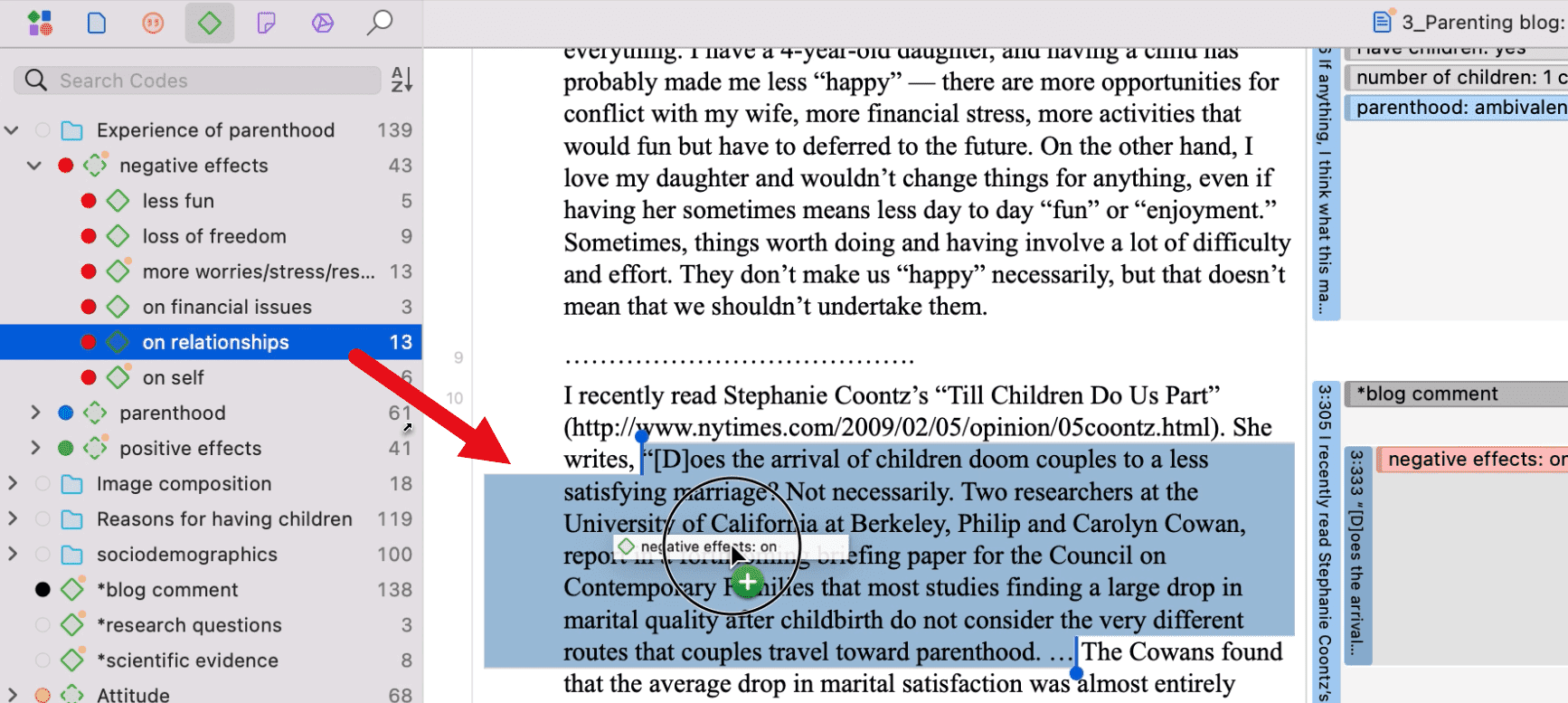
Resalte un segmento de datos, seleccione uno o más códigos de la lista de códigos y arrastre el código sobre el segmento de datos resaltado.
Por cierto, en caso de que se lo pregunte, la densidad del código no es un valor que calcule el software. Aumenta cuando el investigador empieza a vincular códigos entre sí. Consulte Trabajo con redes.
Codificación por arrastrar y soltar desde el Administrador de códigos
Al usar el Administrador de códigos para la codificación por arrastrar y soltar, se recomienda colocarlo junto a los datos que se están codificando. Si hace clic en el pin en la parte superior derecha de la ventana, el Administrador de códigos permanece al frente.
Puede acceder rápidamente a los códigos usando grupos de códigos para filtrar la lista.
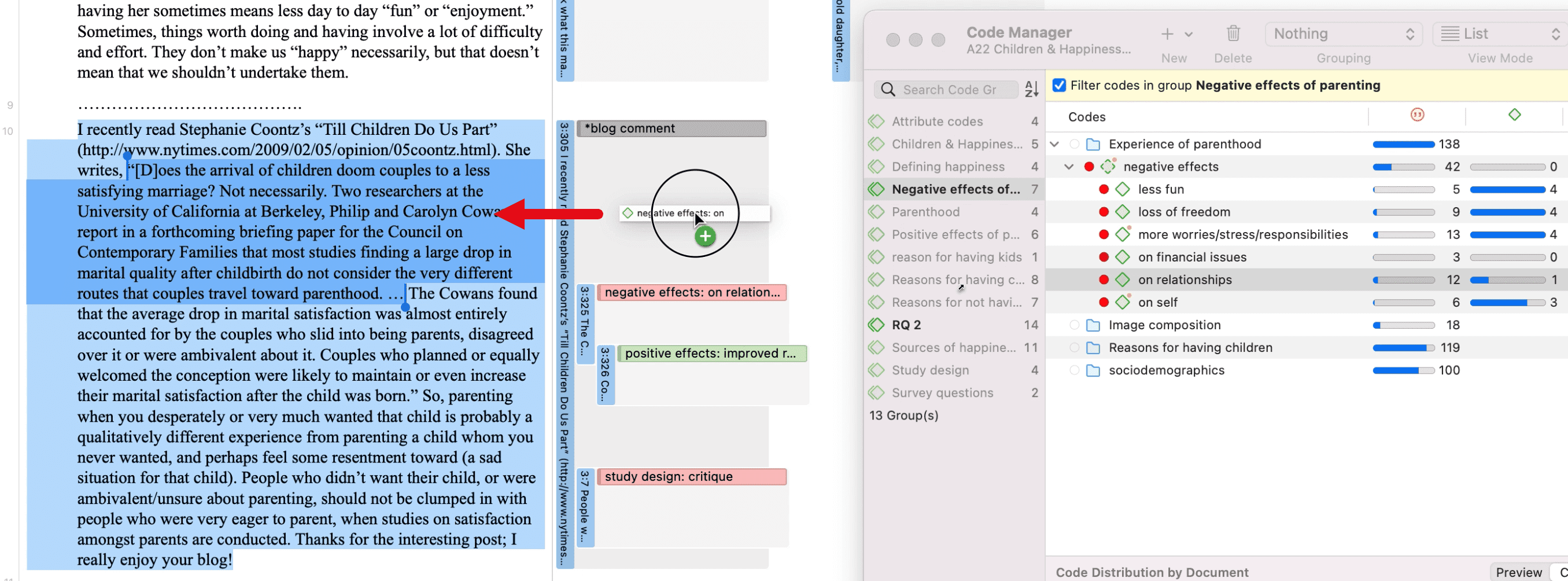
Resalte un segmento de datos, seleccione uno o más códigos de la lista de códigos y arrastre el código sobre el segmento de datos resaltado.
Codificación rápida
La codificación rápida asigna el último código usado al segmento de datos actual. Es un método eficiente para la codificación consecutiva de segmentos usando el código utilizado más recientemente.
Resalte un segmento de datos o haga clic en una cita existente.
Haga clic con el botón derecho y seleccione Codificación rápida en el menú contextual, o use el atajo cmd+L. Otra opción es seleccionar la lista desplegable junto a Asignar códigos en la barra de herramientas.
Atajos de teclado para la codificación
| Codificación | Atajo de teclado |
|---|---|
| Crear código libre | Cmd+K |
| Asignar códigos | Cmd+J |
| Aplicar últimos códigos usados | Cmd+L |
| Codificación in vivo | Shift+Cmd+V |
Más opciones de arrastrar y soltar
-
Puede arrastrar y soltar citas en el Administrador de citas hacia un código en el panel lateral del Administrador de citas.
-
Puede arrastrar y soltar citas desde el Administrador de citas hacia un código en el Administrador de códigos.
-
Puede arrastrar y soltar uno o más códigos hacia una cita en el Administrador de citas.
-
Puede arrastrar y soltar uno o más códigos hacia una cita en el Navegador de citas del panel de navegación.
-
Puede arrastrar y soltar citas desde el Navegador de citas hacia un código en el Administrador de códigos.
-
Puede arrastrar y soltar citas desde el Navegador de citas del panel de navegación hacia un código en el panel lateral del Administrador de citas.