
Analizar datos de encuestas
Analice su encuesta trabajando en la cuadrícula, codificando las respuestas y comparando grupos de encuestados.
Desplazarse por la cuadrícula
La cuadrícula de la encuesta es interactiva. Puede reorganizarla para ver sus datos desde distintos ángulos.
Modo de participante individual
En encuestas grandes con muchas preguntas, leer la cuadrícula completa resulta poco práctico. El modo de participante individual muestra las respuestas de un encuestado en una lista vertical, como si leyera la transcripción de una entrevista. Esto resulta útil para:
- Conocer a cada encuestado
- Codificar todas las respuestas de un encuestado en una vista centrada
- Encuestas con muchas preguntas (en las que mostrar todas las columnas a la vez deja de ser práctico)
Haga clic en el botón Participante individual de la barra de herramientas. La vista cambia para mostrar a un encuestado con todas sus respuestas apiladas verticalmente. En la parte superior verá flechas de navegación para pasar al encuestado anterior o al siguiente.
Puede combinar este modo con filtros de preguntas para centrarse en preguntas concretas. Por ejemplo, filtre para mostrar solo las preguntas demográficas o solo las preguntas abiertas.
Si está familiarizado con las importaciones de encuestas de versiones anteriores de ATLAS.ti, en las que cada encuestado era un documento independiente, este modo ofrece una experiencia similar, pero ahora tiene la encuesta completa en un solo lugar y puede alternar entre la vista de cuadrícula y la vista de un solo encuestado según lo necesite.
Transponer (girar la vista)

Transponer intercambia filas y columnas. Normalmente, los encuestados aparecen como filas y las preguntas como columnas. Al transponer, esto se invierte: las preguntas pasan a ser filas y los encuestados, columnas. Resulta útil para comparar en paralelo cómo respondió cada encuestado a la misma pregunta.
La vista transpuesta es temporal y se restablece al cerrar el documento; no modifica sus datos reales.
Filtrar para centrarse
Filtrar muestra solo los encuestados o las preguntas que le interesan. Por ejemplo:
- Mostrar solo los encuestados de un determinado rango de edad
- Mostrar solo preguntas concretas
- Combinar ambas opciones para centrarse en un análisis concreto
Los filtros tampoco modifican sus datos; son solo una preferencia de visualización.
Codificar en la cuadrícula
Crear códigos
Las respuestas abiertas (celdas blancas) están listas para codificarse:
- Haga clic en una celda blanca para colocar el cursor
- Seleccione texto (haga clic y arrastre, o utilice los atajos de teclado):
- Doble clic = seleccionar una palabra
- Triple clic = seleccionar una frase
- Cuatro clics = seleccionar un párrafo
- Cinco clics = seleccionar la celda completa - Haga clic con el botón derecho y elija Asignar códigos… (o utilice su atajo de teclado)
- Asigne un código existente o cree uno nuevo
También puede elegir Codificación rápida o Codificación in vivo en el menú contextual.
Construir su sistema de códigos
La encuesta incluye códigos automáticos para cada pregunta. A medida que codifique las respuestas abiertas, probablemente:
- Refinará los códigos agrupando ideas similares en un solo código
- Creará códigos nuevos para temas que abarcan varias preguntas
- Organizará los códigos en una jerarquía lógica (códigos principales con subcódigos)
Consulte Trabajo con códigos para obtener instrucciones detalladas.
Explorar sus datos
Antes de pasar a la codificación detallada, obtenga una visión general rápida:
-
Listas y nubes de palabras: vea las palabras y expresiones más frecuentes que utilizaron sus encuestados
-
Codificación con IA: deje que ATLAS.ti sugiera códigos basándose en el contenido de las respuestas
-
Análisis de sentimientos: vea rápidamente cómo se sienten los encuestados (positivo, negativo, neutral)
Comparar grupos de encuestados
Una vez codificadas sus respuestas, utilice las herramientas de comparación de ATLAS.ti para encontrar patrones:
- Tabla de co-ocurrencias de códigos: vea qué códigos aparecen juntos. Como los códigos de las respuestas cerradas (como «Estado civil: casado») están vinculados a los códigos de caso (como «Alice»), esta tabla revela patrones como «¿Qué temas mencionan más los encuestados casados?» o «¿Qué características de los encuestados aparecen junto al código “preocupación por los costes”?». Es su herramienta principal para comparar grupos de encuestados.
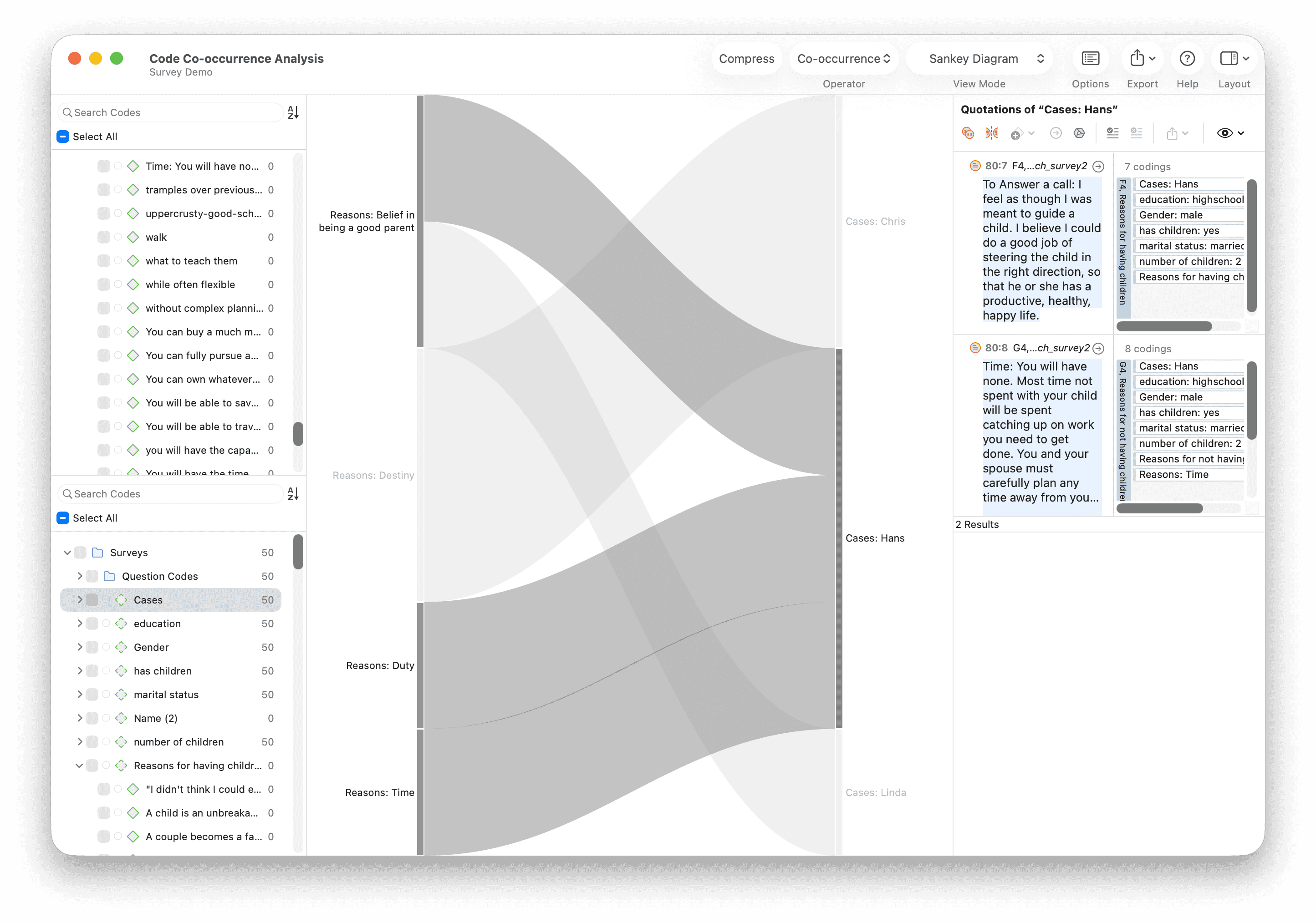
- Herramienta de consulta: encuentre combinaciones concretas de códigos y propiedades de los encuestados. Ejemplo: «Mostrar todas las respuestas abiertas de los encuestados casados que también estén codificadas con “satisfacción”».
Imprimir y exportar
Consulte Exportación para saber cómo exportar los datos de su encuesta o crear informes para las partes interesadas.