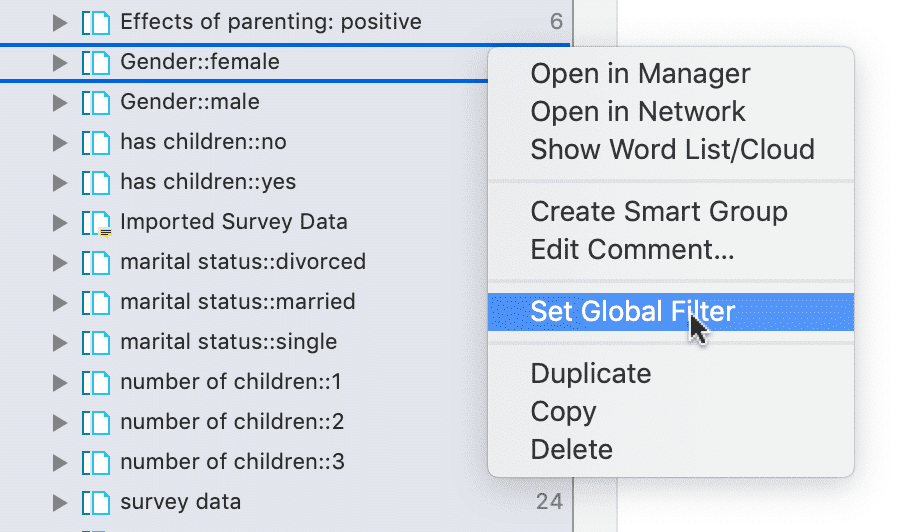
Establecer un filtro global
Los filtros globales se pueden establecer en el Explorador de proyectos de la izquierda y en cada Administrador.
Haga clic derecho sobre un grupo en la sección de grupos de documentos del Explorador de proyectos (o en un Administrador) y seleccione la opción Establecer filtro global.
Visualización de los filtros globales
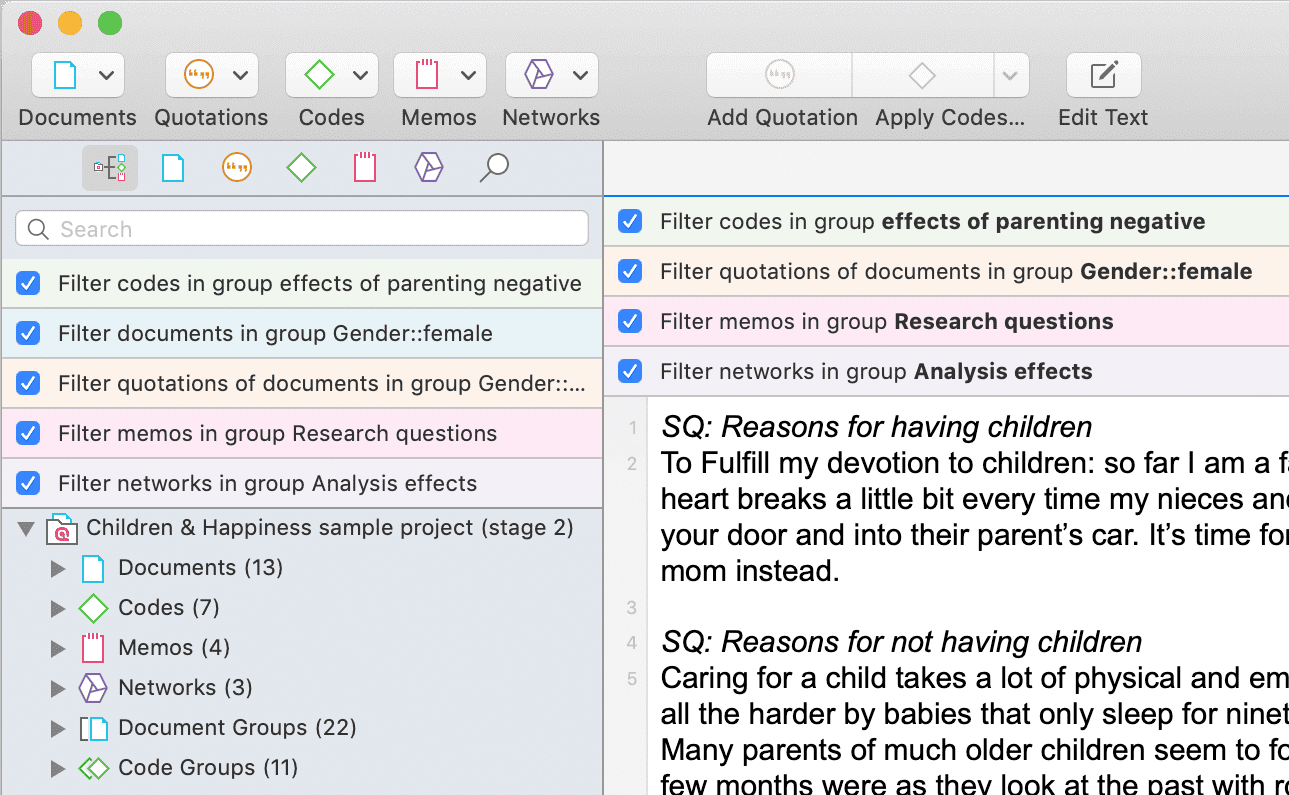
Si se ha establecido un filtro global, todos los administradores, exploradores, listas y herramientas afectados muestran una barra de color en la parte superior que indica qué filtro se ha establecido.
- Los filtros globales de documentos son azules.
- Los filtros globales de citas son naranja.
- Los filtros globales de códigos son verdes.
- Los filtros globales de memos son magenta.
- Los filtros globales de redes son morados.
Activar / Desactivar filtros globales
Mientras un filtro global está activo, puede desactivarlo temporalmente haciendo clic en la casilla de verificación de la barra del filtro global que aparece encima de cada lista o tabla filtrada.
Cambiar un filtro global
Para cambiar un filtro global, haga clic derecho sobre un grupo diferente del mismo tipo y establézcalo como filtro global. Esto desactivará automáticamente el filtro activo en ese momento.
Eliminar un filtro global
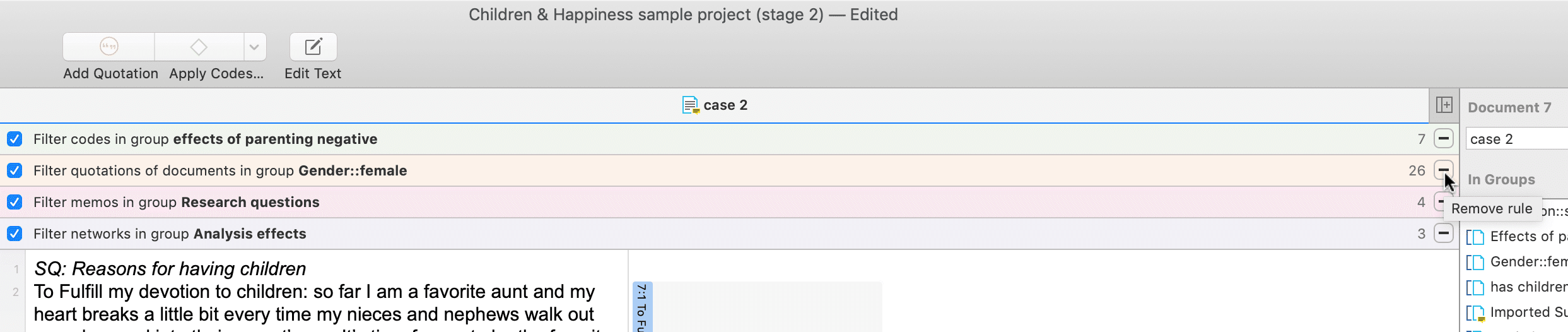
Para eliminar un filtro global, haga clic en el menos (-) en el lado derecho de la barra del filtro global.