
Vincular nodos y entidades
Existen varias formas de vincular nodos:
Vincular mediante arrastrar y soltar
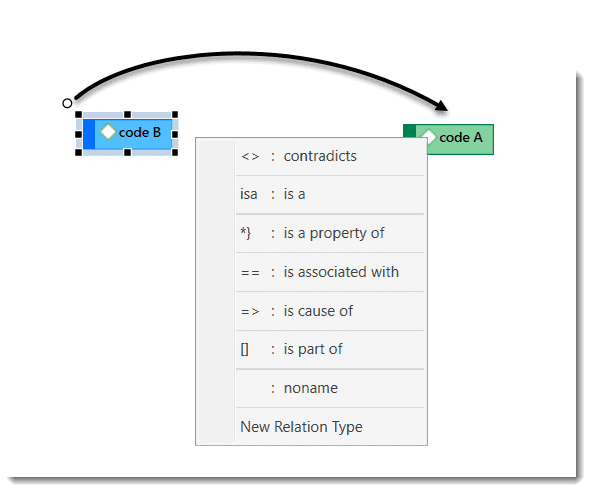
Seleccione un nodo. Aparece un punto blanco en la esquina superior izquierda del nodo. Haga clic en el punto blanco con el botón izquierdo del ratón y arrastre el puntero hacia el nodo que desea vincular.
Suelte el botón izquierdo del ratón sobre el nodo. Si vincula códigos con códigos o citas con citas, se abre una lista de relaciones. Seleccione una relación.
Los dos nodos quedan ahora vinculados entre sí. Si vinculó dos códigos o dos citas entre sí, el nombre de la relación se muestra encima de la línea.
Si ninguna de las relaciones existentes es adecuada, seleccione Nuevo tipo de relación y cree una nueva relación. La nueva relación se aplicará inmediatamente al vínculo.
Vincular dos nodos usando el ícono de la cinta
Seleccione un nodo en una red y haga clic en el botón Vínculo en la cinta.
Aparece una línea negra. Mueva el extremo sobre otro nodo y haga clic izquierdo.
Si vincula códigos con códigos o citas con citas, se abre una lista de relaciones. Seleccione una relación.
Debe usar este método de vinculación si desea vincular más de dos nodos a la vez.
Cuando vincula dos códigos entre sí, el conteo de Densidad aumenta. Por ejemplo, si seis códigos de origen están vinculados a un código de destino, la densidad del código de destino es 6; si los códigos de origen no tienen otros vínculos, su conteo de densidad es 1. El conteo de densidad de los memos cuenta la conexión con otros memos y códigos. Si un memo está vinculado a dos códigos y a otro memo, su densidad es 3.
Vincular tres o más nodos
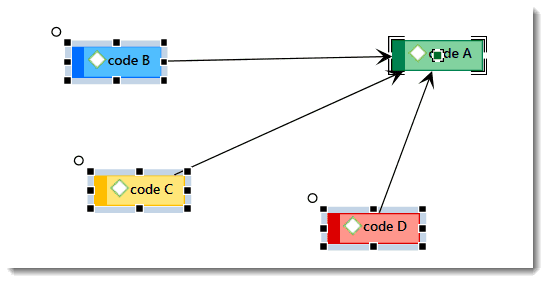
Seleccione todos los nodos que desea vincular a otro nodo. Consulte Procedimientos básicos de redes > Seleccionar nodos para más información sobre cómo seleccionar múltiples nodos.
En la cinta, haga clic en el botón Vínculo. Aparece una línea negra. Mueva el extremo sobre el nodo con el que desea vincular los otros nodos y haga clic izquierdo. Si vincula códigos con códigos o citas con citas, se abre una lista de relaciones. Seleccione una relación. Solo puede seleccionarse una relación para todos los vínculos.
Editar un vínculo
Mueva el puntero del ratón a la línea y haga clic izquierdo. La etiqueta del vínculo seleccionado se mostrará enmarcada.
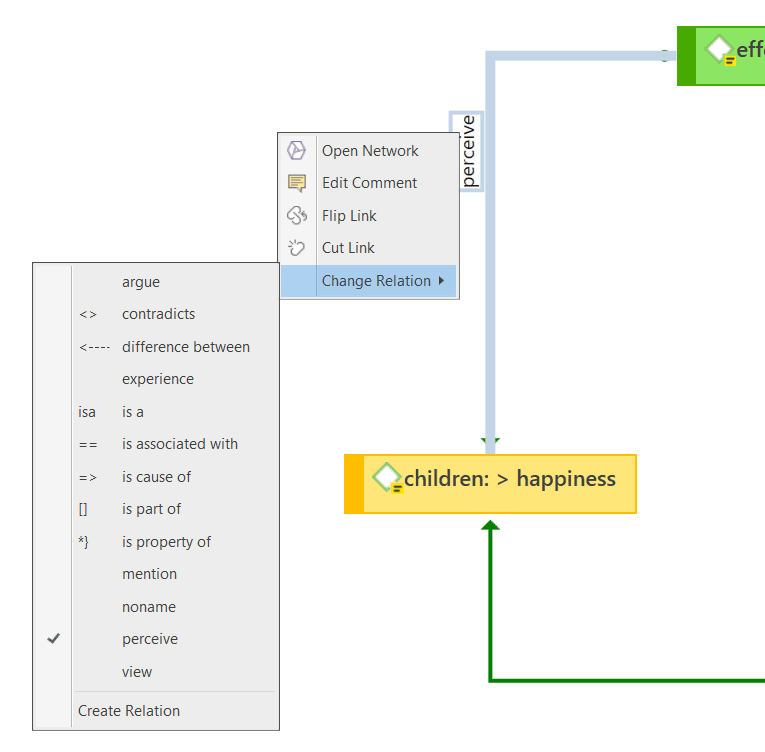
Haga clic derecho para abrir el menú contextual, o seleccione las opciones disponibles en la cinta.
-
Abrir red: abre una nueva red para los dos nodos vinculados por este vínculo.
-
Editar comentario: Use el campo de comentario para explicar por qué estos dos nodos están vinculados.
-
Invertir vínculo: Use esta opción si desea cambiar la dirección de un vínculo transitivo o asimétrico.
-
Cortar vínculo: elimina el vínculo entre los dos nodos.
-
Cambiar relación: Seleccione una relación diferente de la lista de relaciones disponibles o cree una nueva y aplíquela.
Para los vínculos de segunda clase que no tienen nombre, solo está disponible la opción cortar vínculo.
Cortar múltiples vínculos
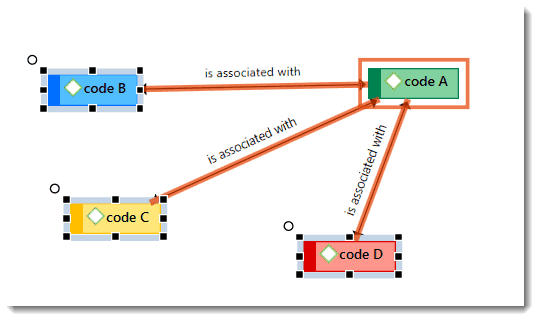
Seleccione uno o más nodos (= origen) cuyas conexiones con otro nodo (= destino) desea eliminar.
Haga clic en el botón Cortar vínculos en la cinta y mueva el puntero del ratón sobre el nodo de destino. El nodo de destino quedará enmarcado y los vínculos que se cortarán se colorearán en naranja. Haga clic izquierdo sobre el nodo de destino.
Los vínculos entre nodos en una red son conexiones reales entre las entidades. Por lo tanto, crear y eliminar vínculos no debe considerarse una operación meramente "cosmética". Los vínculos realizan cambios permanentes en el proyecto.
Vincular códigos con códigos, citas con citas y memos con memos en administradores y navegadores
Las citas, los códigos y los memos también pueden vincularse entre sí en el Administrador, el Explorador de proyectos o los navegadores de entidades correspondientes.
Seleccione uno o más elementos de origen en el panel de lista del Administrador, en las subramificaciones correspondientes del Explorador de proyectos, o en los navegadores de entidades y arrástrelos al elemento de destino en el mismo panel.
Seleccione una relación de la lista de relaciones si vincula dos códigos o dos citas, o seleccione Nuevo tipo de relación y cree una nueva relación.
Vincular entidades de distintos tipos
Cuando codifica sus datos leyendo un documento, escuchando datos de audio o visualizando un archivo de imagen o video, está vinculando códigos a citas. Esto también puede hacerse mediante arrastrar y soltar desde el Explorador de proyectos o cualquiera de los navegadores de entidades hacia la lista de códigos o citas en un administrador.
Esto también aplica a la vinculación de memos con códigos, o memos con citas.