
Formatos de archivo admitidos
En principio, ATLAS.ti admite la mayoría de los formatos textuales, gráficos y multimedia. Para algunos formatos, su compatibilidad depende del estado del sistema Windows. Antes de decidir usar un formato de datos poco común, debe verificar si dicho formato está disponible y si su sistema Windows lo admite correctamente.
Documentos textuales
Se admiten los siguientes formatos de archivo:
| Formato | Tipo de archivo |
|---|---|
| MS Word | .doc; .docx; .rtf |
| Open Office | .odt |
| HyperText Markup Language | .htm; .html |
| Texto sin formato | .txt |
| Otro | .ooxml |
Los documentos de texto pueden editarse en ATLAS.ti. Esto es útil para corregir errores de transcripción, cambiar el formato o agregar información faltante. Al agregar un documento de texto vacío a un proyecto de ATLAS.ti, también puede transcribir sus datos directamente en ATLAS.ti. Sin embargo, se recomienda usar una herramienta de transcripción dedicada o utilizar transcripciones automáticas. Puede agregar transcripciones con marcas de tiempo y sincronizarlas con el archivo de audio o vídeo original. Para ello, utilice Transcripciones multimedia.
Transcripciones
ATLAS.ti es compatible con prácticamente todas las aplicaciones y servicios de transcripción, y también permite transcribir dentro de ATLAS.ti o importar transcripciones escritas por el usuario.
Además, ATLAS.ti incluye ahora transcripción con tecnología de IA, que permite transcribir archivos de audio y vídeo automáticamente dentro de la plataforma. Tenga en cuenta que los minutos de transcripción con IA no están incluidos en la versión de prueba, pero los minutos adquiridos sí pueden utilizarse durante la prueba.
Consulte Transcripción para obtener más información.
Archivos PDF (texto y gráficos)
Los archivos PDF son perfectos cuando se necesita conservar el diseño original. Cuando se creó el formato PDF, su objetivo era preservar el mismo diseño tanto en pantalla como en impresión.
Si el archivo PDF tiene anotaciones, estas se muestran en ATLAS.ti. Sin embargo, no pueden editarse.
Al preparar archivos PDF, debe asegurarse de que se trate de un PDF de texto y no de imagen. Si utiliza este último, ATLAS.ti lo tratará como un archivo gráfico y no podrá buscarlo ni recuperar texto.
Al escanear un texto desde papel, es necesario usar software de reconocimiento de caracteres (OCR, que suele incluirse con el escáner) para crear un archivo PDF de texto. Otra opción es aplicar el reconocimiento de caracteres en el software lector/escritor de PDF.
Cuando recupera texto de un segmento PDF codificado, el resultado será texto enriquecido. Por lo tanto, puede perder el diseño original. Esto se debe a la naturaleza del formato PDF mencionada anteriormente: es un formato de diseño y no está pensado para el procesamiento de texto.
PDF con anotaciones / Archivos Word con comentarios
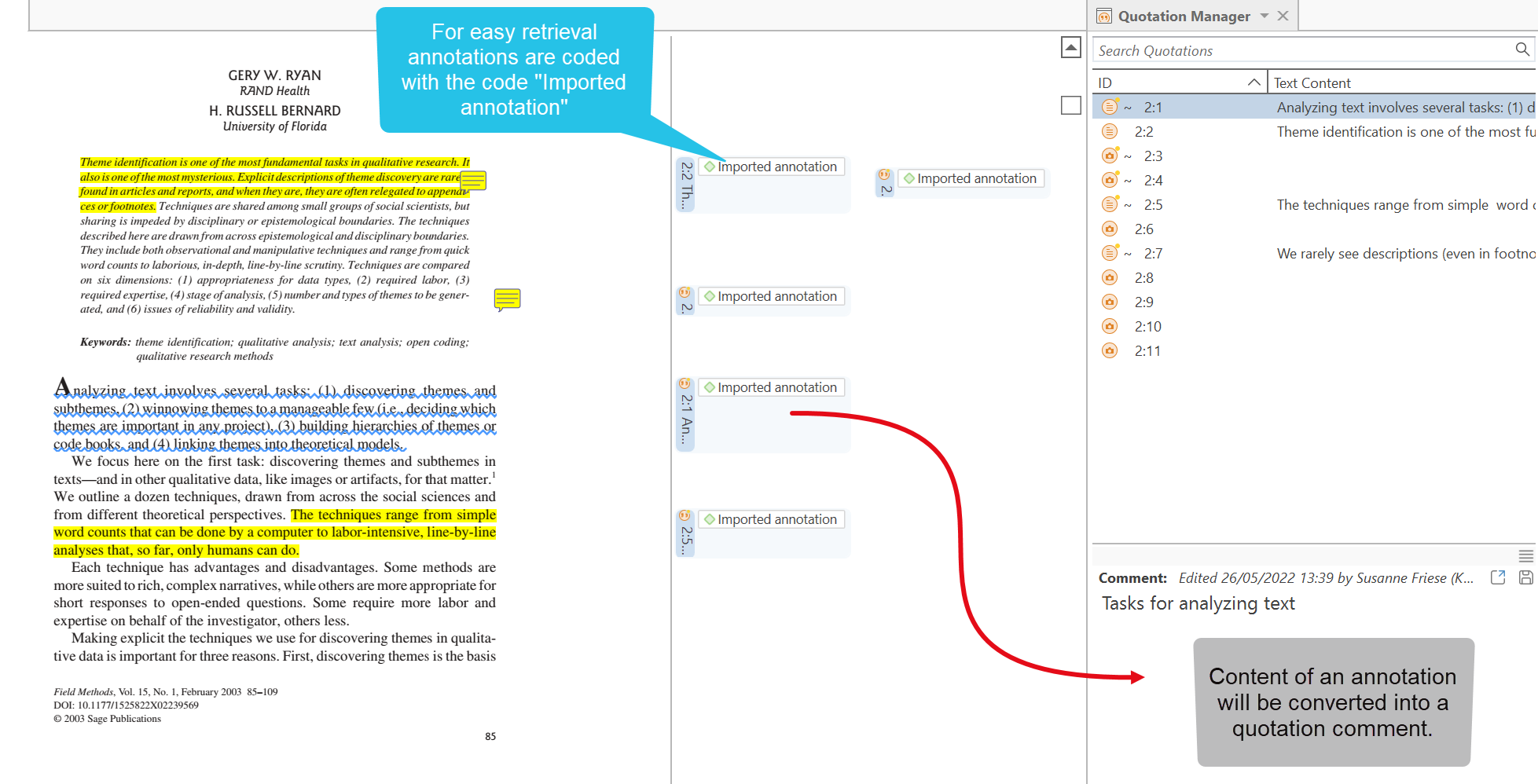
Si ha hecho anotaciones en archivos Word o PDF, ATLAS.ti convertirá el área resaltada en una cita. El texto de la anotación se agregará como comentario a la cita.
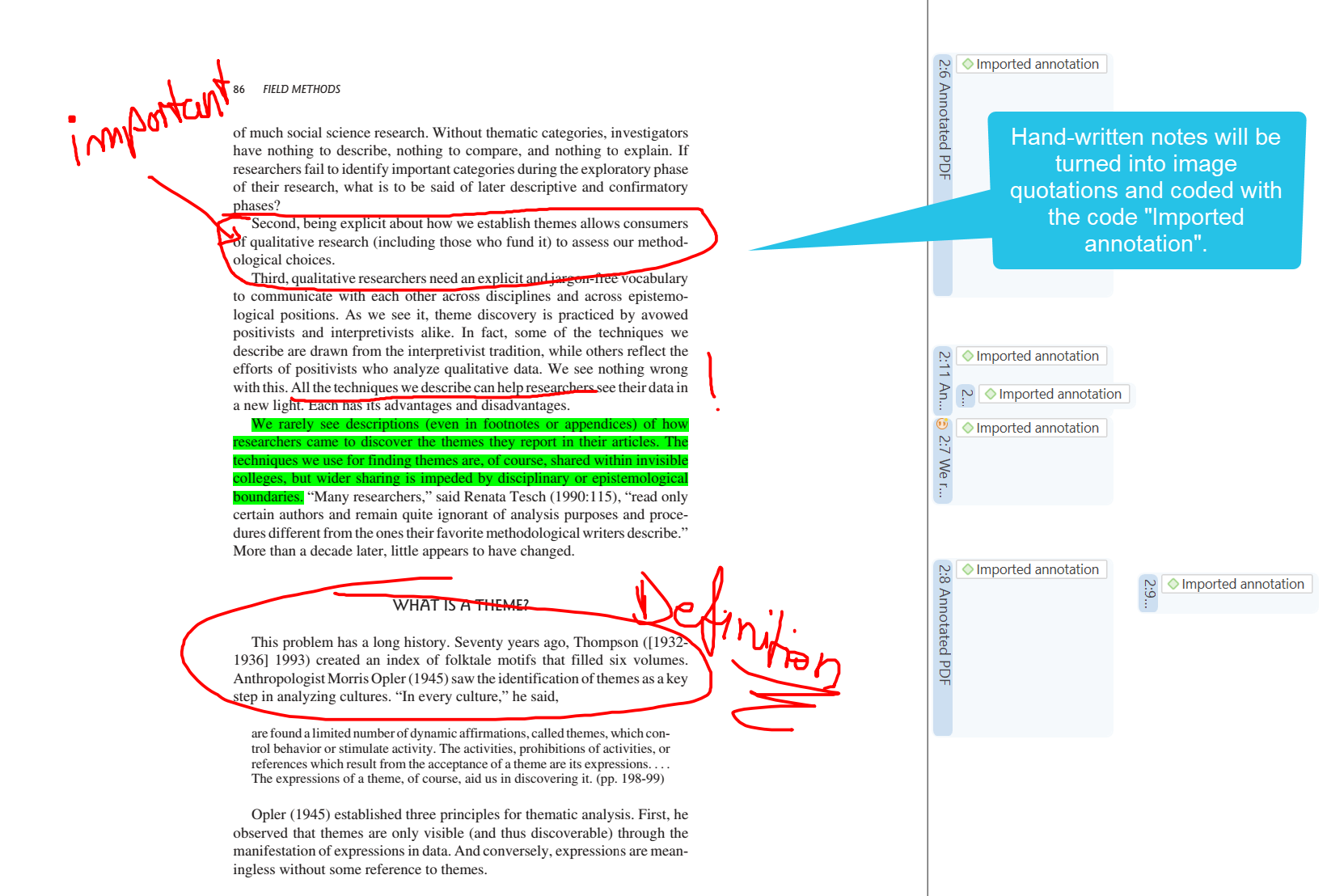
Si agregó dibujos o comentarios manuscritos, estos se importarán como citas de imagen (en ATLAS.ti Windows, actualmente solo se admite para documentos PDF).
-
Los comentarios importados de Word se codificarán con el código Comentarios importados.
-
Los comentarios importados de documentos PDF se codificarán con el código Anotaciones importadas.
Documentos PDF con anotaciones importados en ATLAS.ti
Documento Word con comentarios
Quizás primero leyó una transcripción en Word y escribió ideas iniciales de codificación como comentarios en el margen. Si agrega esta transcripción a ATLAS.ti, todos los segmentos comentados ya estarán marcados como citas.
Abra el Administrador de citas junto al documento para poder leer los comentarios que escribió. A partir de sus comentarios, puede comenzar con su trabajo de codificación. Revise cada cita, abra la herramienta de codificación y cree nuevos códigos o aplique los existentes.
Otra opción es preparar una tabla Excel basada en los comentarios escritos e importarla como lista de códigos inicial. Consulte Importar un libro de códigos.
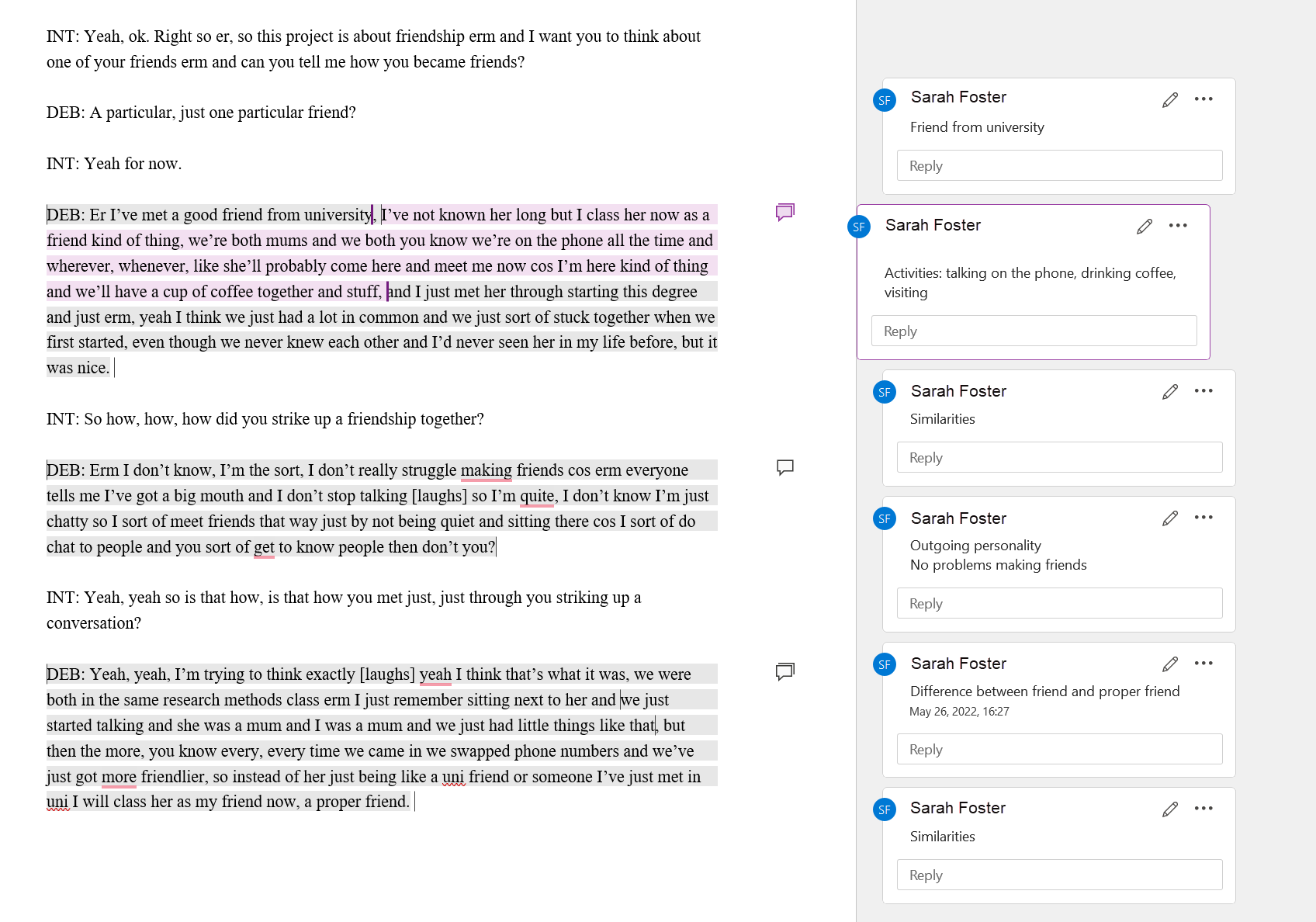
En la imagen siguiente puede ver cómo se ve este documento al importarlo en ATLAS.ti:
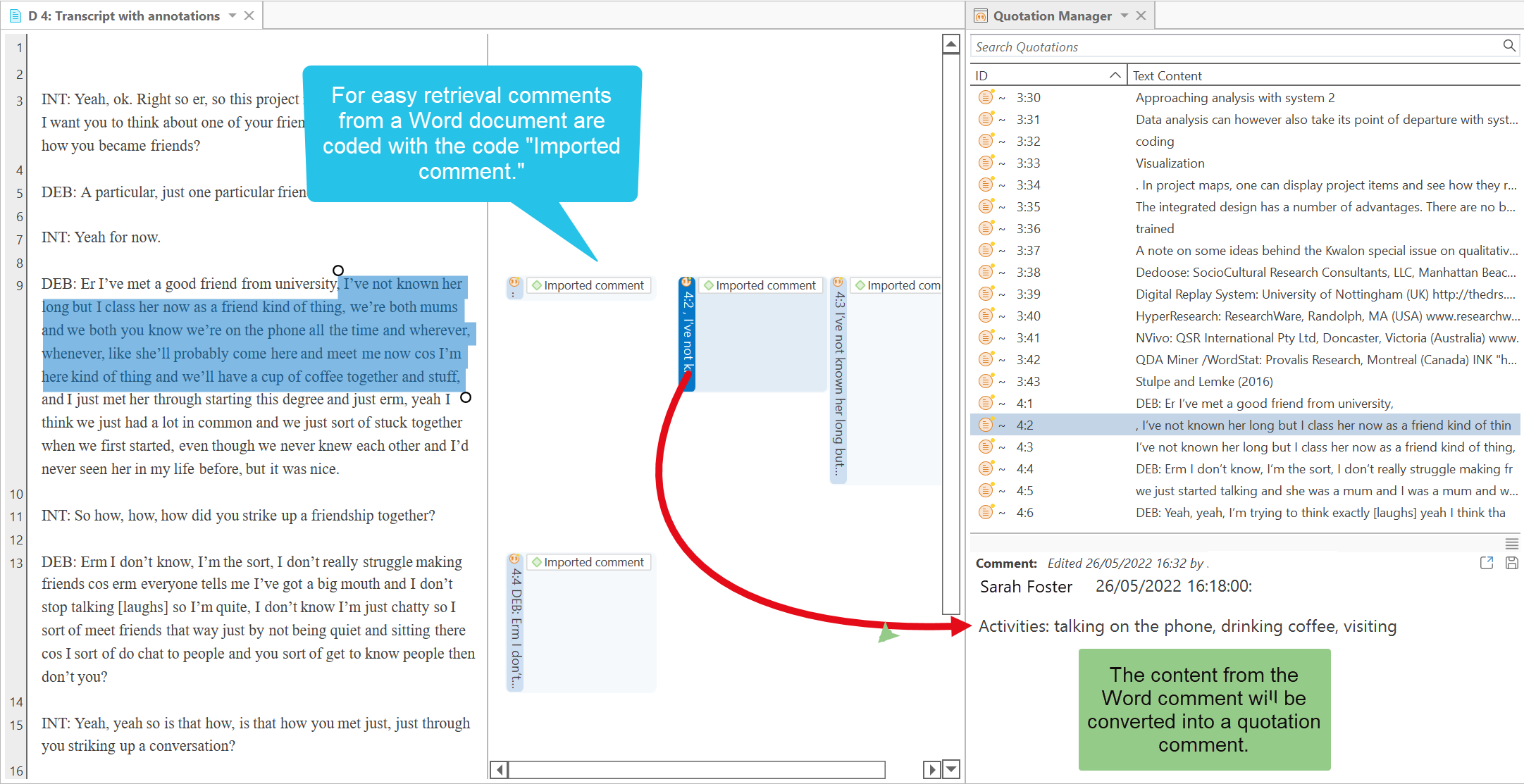
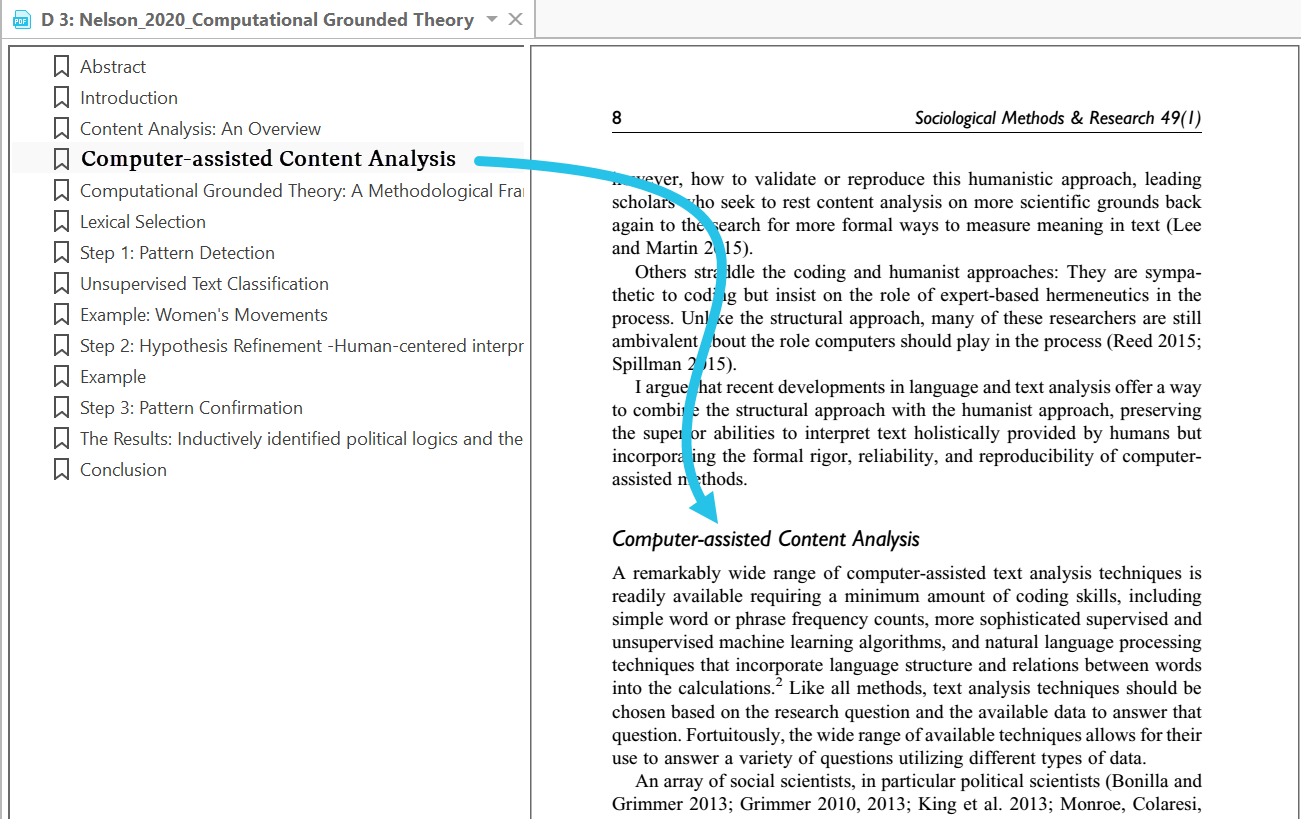
Archivos PDF con marcadores
Si sus documentos PDF tienen marcadores, también puede utilizarlos en ATLAS.ti.
Cargue un documento PDF que tenga marcadores.
En la cinta contextual de Documentos, haga clic en Vista y active Mostrar marcadores:

Puede usar los marcadores para navegar por su documento PDF:
Archivos PDF (libros electrónicos, PowerPoint, hojas de cálculo, Visio, Draw)
Los siguientes tipos de archivo se convertirán en archivos PDF al agregarlos a un proyecto de ATLAS.ti:
- Libros electrónicos (.mobi)
- Hojas de cálculo Excel (.xls y .xlsx) y LibreOffice Calc (.ods)
- PowerPoint (.ppt y .pptx)
- Presentaciones LibreOffice Impress (.odp)
- Documentos Visio (.vsd y .vsdx) y LibreOffice Draw (.odg)
Imágenes
Los formatos de archivo gráfico admitidos son: bmp, gif, jpeg, jpg, png, tif y tiff.
Recomendación de tamaño: Las cámaras digitales y los escáneres suelen crear imágenes con una resolución que supera significativamente la resolución de la pantalla. Al preparar un archivo gráfico para su uso con ATLAS.ti, utilice software de procesamiento de imágenes para reducir el tamaño de manera que los gráficos se muestren cómodamente en la pantalla del ordenador. ATLAS.ti redimensiona las imágenes si son demasiado grandes, pero esto requiere recursos informáticos adicionales y ocupa espacio innecesario en el disco duro.
Para redimensionar una imagen manualmente, puede usar la función de zoom mediante la rueda del ratón o el botón de zoom en ATLAS.ti.
Documentos de audio y vídeo
Los formatos de archivo de audio admitidos son: aac, m4a, mp3, mp4, wav.
Los formatos de archivo de vídeo admitidos son: 3g2, 3gp, 3gp2, 3gpp, asf, avi, m4v, mov, mp4, wmv.
Para archivos de audio, se recomienda usar archivos *.mp3 con audio AAC, y para archivos de vídeo, archivos *.mp4 con audio AAC y vídeo H.264. Estos pueden reproducirse tanto en la versión para Windows como en la versión para Mac.
Puede encontrar más información aquí.
Dado que los archivos de vídeo pueden ser bastante grandes, se recomienda vincular los archivos de vídeo a un proyecto de ATLAS.ti en lugar de importarlos. Consulte Agregar documentos para obtener más información.
Documentos geográficos
Cuando desee trabajar con datos geográficos, solo necesita agregar un nuevo documento geográfico a su proyecto de ATLAS.ti. Esto abre un mapa mundial de Open Street Map.
Al hacer clic en la opción Consultar dirección, puede navegar a una región o ubicación específica en el mapa. Para obtener más información, consulte Trabajar con documentos geográficos.
Comentarios de redes sociales
ATLAS.ti importa archivos Excel generados por exportcomments.com. Puede usar el servicio de forma gratuita para exportar hasta 100 comentarios por enlace. Por una pequeña tarifa, puede usar el servicio durante tres días para descargar los datos que necesita. Esto también permite exportar comentarios anidados.
Las redes sociales admitidas son:
- YouTube
- TikTok
- VK
- Twitch
- Discord
Para obtener más información, consulte Importar datos de redes sociales.
Datos de encuestas
ATLAS.ti representa los datos de encuestas como un único documento de cuadrícula interactiva en el que las preguntas son columnas y los encuestados, filas. Importe datos mediante hojas de cálculo Excel (.xls, .xlsx), CSV u ODS para crear un documento de encuesta.
En el caso de los archivos CSV, ATLAS.ti le pedirá que especifique el delimitador de campos (coma, punto y coma, tabulación).
La cuadrícula de la encuesta admite:
- Celdas codificables (blancas): respuestas a preguntas abiertas; selecciónelas y codifíquelas directamente
- Celdas no codificables (grises): identificadores de los encuestados y valores de respuestas cerradas; solo se muestran
- Codificación automática: las preguntas y los casos de los encuestados se codifican automáticamente al importar
- Controles de la cuadrícula: transponer filas/columnas y filtrar por encuestado o pregunta
- Citas y análisis: cree citas en las celdas, utilice el margen para revisarlas y compare grupos de encuestados con la Tabla de co-ocurrencias de códigos
Este enfoque sirve para datos de encuestas y para cualquier otro dato basado en casos preparado en formato de hoja de cálculo. Para obtener más información, consulte Trabajar con datos de encuestas.
Datos de gestor de referencias
Para facilitar la revisión de literatura con ATLAS.ti, puede importar artículos desde gestores de referencias. El requisito es usar un gestor de referencias que pueda exportar datos en formato XML de Endnote, como Endnote, Mendeley, Zotero o Reference Manager.
Si su gestor de referencias no puede exportar datos en formato XML de Endnote, puede exportar datos en formato RIS o BIB y usar la versión gratuita de Mendeley o Zotero para generar el resultado en XML para ATLAS.ti.
Consulte Trabajar con datos de gestor de referencias.
Evernote
Si recopila y almacena sus datos usando Evernote, puede importar directamente archivos y carpetas desde Evernote. Consulte Saque el máximo partido de Evernote con ATLAS.ti Windows.
Los formatos admitidos son:
| Exportación de Evernote | Tipo de archivo |
|---|---|
| Base de datos Evernote 2.x | .enb |
| Datos XML exportados de Evernote | .enex |
| Base de datos Evernote | .exb |
| Datos de Evernote | .reco |
| Notas manuscritas y bocetos de Evernote | .top |
| Archivo de notas de Evernote para Google Android | .enml |