
Configurar un cliente de IA
ATLAS.ti incluye un servidor MCP integrado que se ejecuta localmente en su ordenador. Para utilizar la integración de MCP, habilite este servidor en ATLAS.ti y, a continuación, conéctele un cliente MCP. Hay tres formas de conectar un cliente:
- Uso del paquete MCP: para Claude Desktop, que se conecta utilizando el paquete de ATLAS.ti.
- Uso de LM Studio: un botón de un solo clic que abre LM Studio y añade por usted el servidor MCP de ATLAS.ti.
- Uso de una configuración HTTP manual: funciona con cualquier cliente MCP que pueda conectarse a un servidor HTTP. Los pasos siguientes utilizan Claude Code como ejemplo, pero la misma configuración se aplica a otros clientes compatibles con HTTP.
ATLAS.ti funciona con diversos clientes MCP: consulte Clientes de IA probados. Para cualquier cliente no descrito aquí, utilice la configuración HTTP que se indica más abajo y consulte la documentación propia de ese cliente para saber cómo añadir un servidor MCP.
Habilitar el servidor MCP
Sea cual sea el método de conexión que utilice, habilite primero el servidor MCP en ATLAS.ti.
En ATLAS.ti, vaya a Archivo > Opciones > ATLAS.ti y, en la sección Servidor MCP, active Activar el servidor MCP.
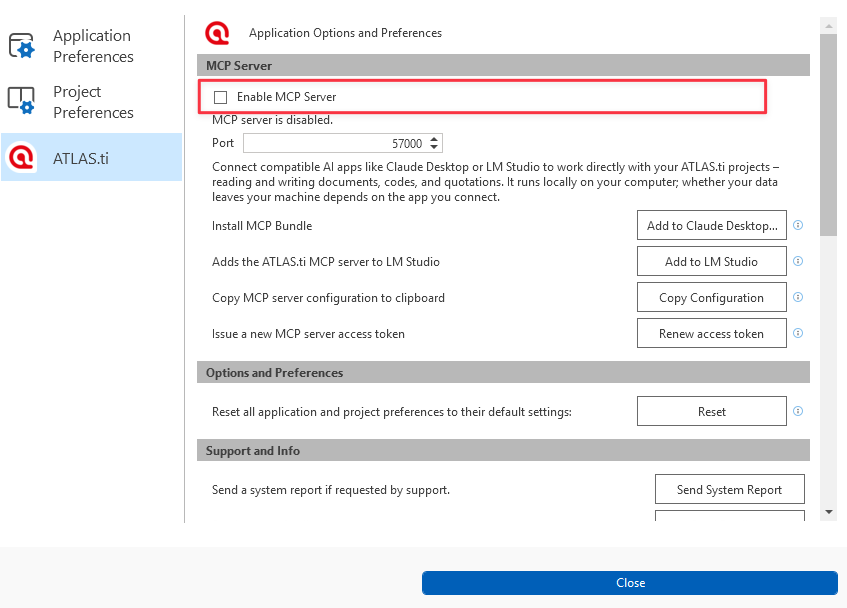
Uso del paquete MCP (Claude Desktop)
El paquete MCP (un archivo .mcpb) es la forma más fácil de conectar Claude Desktop. Este método de paquete es específico de Claude Desktop; para otros clientes, consulte Uso de LM Studio o Uso de una configuración HTTP manual más abajo.
En ATLAS.ti, en la página Archivo > Opciones > ATLAS.ti, en la sección Servidor MCP, haga clic en Añadir a Claude Desktop… junto a Instalar el paquete MCP.
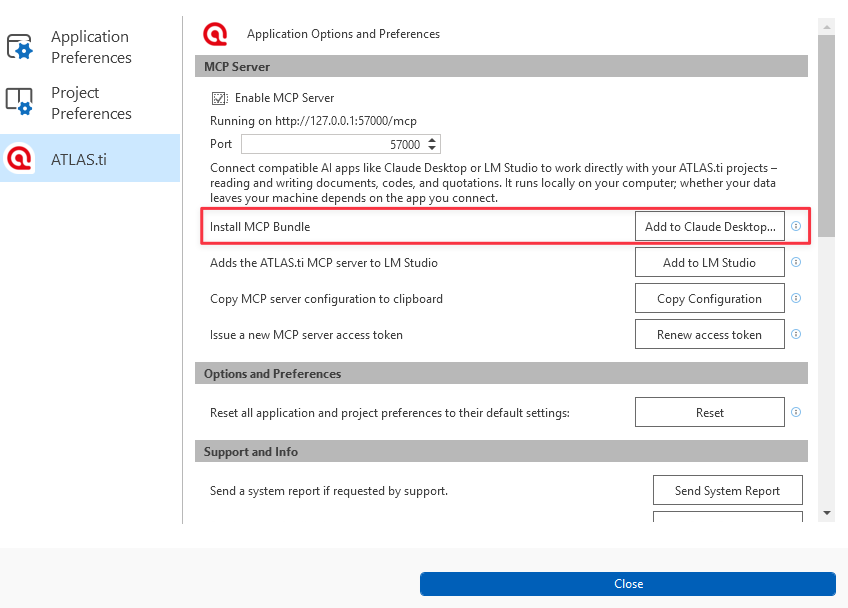
Elija una ubicación para guardar el archivo del paquete (.mcpb) y anote dónde lo guardó.
Inicie Claude y vaya a Archivo > Configuración > Extensiones > Configuración avanzada > Instalar extensión. Navegue hasta la ubicación donde guardó el paquete, seleccione el archivo .mcpb y haga clic en Instalar. Si se le pide que confirme, haga clic en Instalar para completar la instalación.
Si ya tenía instalada una versión anterior del paquete MCP, haga lo siguiente en Claude: vaya a Archivo > Configuración > Extensiones > Configuración avanzada > Instalar extensión, haga clic en Desinstalar y, a continuación, haga clic en Instalar para instalar la nueva versión.
Una vez completada la configuración, inicie ATLAS.ti e introduzca una indicación en su cliente para que enumere todos sus proyectos de ATLAS.ti. El cliente debería enumerar todos sus proyectos.
Uso de LM Studio
LM Studio puede conectarse al servidor MCP de ATLAS.ti con un solo clic. ATLAS.ti añade por usted la configuración del servidor a LM Studio, por lo que no se necesita ninguna configuración manual.
En ATLAS.ti, en la página Archivo > Opciones > ATLAS.ti, en la sección Servidor MCP, haga clic en Añadir a LM Studio junto a Añade el servidor MCP de ATLAS.ti a LM Studio.
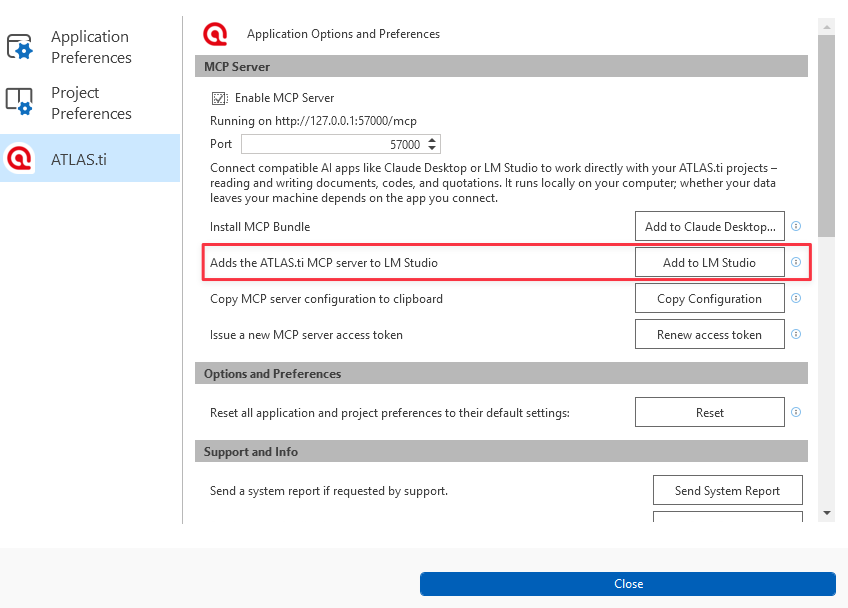
LM Studio se abre y añade automáticamente el servidor MCP de ATLAS.ti. Confirme la solicitud en LM Studio si se le pide.
En LM Studio, elija un modelo que admita el uso de herramientas (llamada a funciones). La integración de MCP depende del uso de herramientas, por lo que un modelo que no lo admita no puede trabajar con sus proyectos de ATLAS.ti.
Una vez completada la configuración, inicie ATLAS.ti e introduzca una indicación en LM Studio para que enumere todos sus proyectos de ATLAS.ti. LM Studio debería enumerar todos sus proyectos.
Uso de una configuración HTTP manual
El servidor MCP de ATLAS.ti también expone un punto de conexión HTTP local, de modo que cualquier cliente MCP que pueda conectarse a un servidor HTTP puede utilizarlo. En general, conectar otro cliente implica: habilitar el servidor MCP en ATLAS.ti (está desactivado de forma predeterminada; consulte Habilitar el servidor MCP más arriba), instalar y configurar su cliente de IA compatible con MCP, configurarlo para que se conecte al servidor MCP de ATLAS.ti utilizando la configuración que se indica a continuación y, por último, abrir un proyecto de ATLAS.ti e interactuar con él a través del cliente.
Los pasos siguientes utilizan Claude Code como ejemplo práctico; la misma configuración funciona con otros clientes compatibles con HTTP (por ejemplo, OpenAI Codex, Goose o la CLI de Gemini). Consulte la documentación de su cliente para saber dónde añadir un servidor MCP.
Paso 1: Copiar la configuración del servidor MCP desde ATLAS.ti
En ATLAS.ti, vaya a Archivo > Opciones > ATLAS.ti y, en la sección Servidor MCP, haga clic en Copiar configuración.
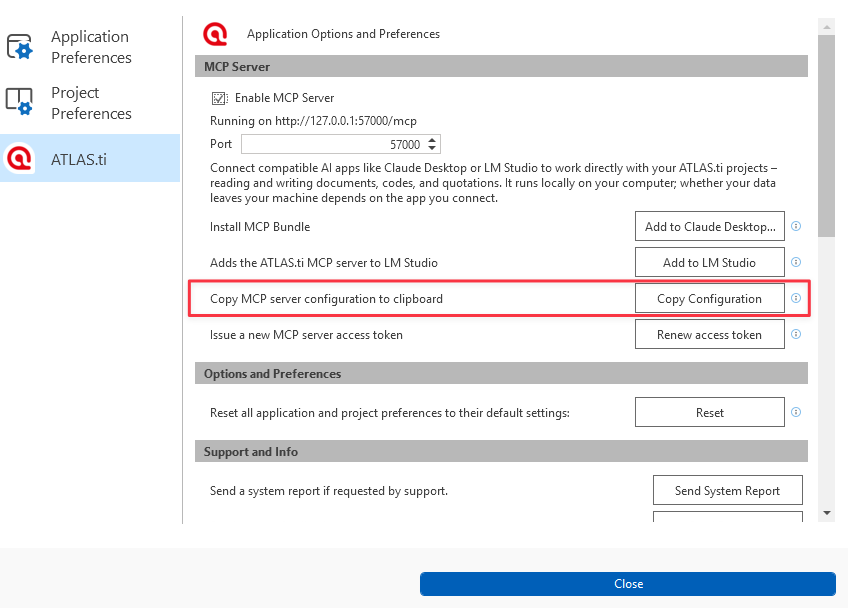
Tenga a mano los detalles de la configuración (por ejemplo, en un editor de texto), ya que los necesitará en el siguiente paso. Aquí tiene un ejemplo de configuración:
{
  "mcpServers": {
    "ATLAS.ti": {
      "headers": {
        "Authorization": "Bearer YFNqUs+T2o5ZZljQsTYrTF6eAhgzj6NQVG0Kf0IZwXg="
      },
      "type": "http",
      "url": "http://127.0.0.1:57000/mcp"
    }
  }
}
Paso 2: Añadir la configuración a su cliente
Cada cliente tiene su propia forma de registrar un servidor MCP. Utilice la configuración del Paso 1 y siga la documentación de su cliente.
Para Claude Code, que puede utilizar como ejemplo representativo de otros clientes HTTP:
Si aún no tiene Claude Code, instálelo siguiendo la Guía de inicio rápido.
Añada el servidor MCP de ATLAS.ti siguiendo las instrucciones de Conectarse a servidores MCP.