Listas de exclusión e inclusión
Las palabras en las listas de exclusión son palabras que se filtran al procesar el texto. Las palabras vacías son palabras funcionales cortas que aparecen con mucha frecuencia y que no transmiten ningún significado particular. Ejemplos son «el», «la», «tú», «es», «en» y «que». ATLAS.ti ofrece listas de exclusión predefinidas en 35 idiomas. Estas listas de exclusión se basan en la información proporcionada por Ranks NL.
Por el contrario, si establece una lista de palabras como Lista de inclusión, solo se contarán las palabras que estén en la lista.
Seleccionar una lista de exclusión
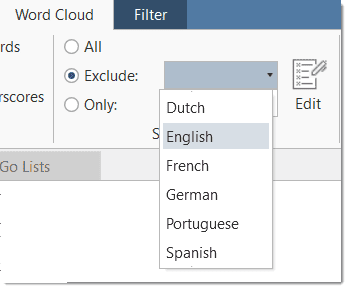
Para seleccionar una lista de exclusión, haga clic en el botón desplegable de Excluir
Importar una lista de exclusión
Si ha importado un proyecto de una versión anterior (versión 8), es posible que la lista de selección esté vacía:
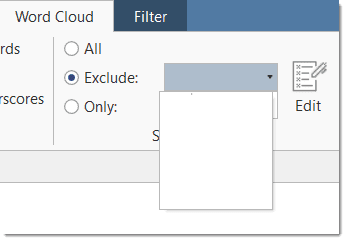
Sin embargo, todas las listas de exclusión disponibles ya están en su equipo. Se copiaron durante la instalación de ATLAS.ti. Para recuperarlas:
Haga clic en el botón Editar y seleccione Importar listas.

Esto le llevará al directorio donde se almacenan todas las listas de exclusión que se incluyen con ATLAS.ti:
C:\Users...\Documents\Scientific Software\ATLASti.25\Stop words
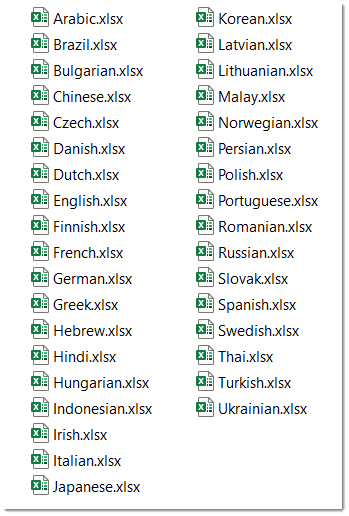
Seleccione todas las listas que desea usar y haga clic en Abrir.
Cierre la ventana, vuelva a la nube de palabras y seleccione una lista de exclusión.
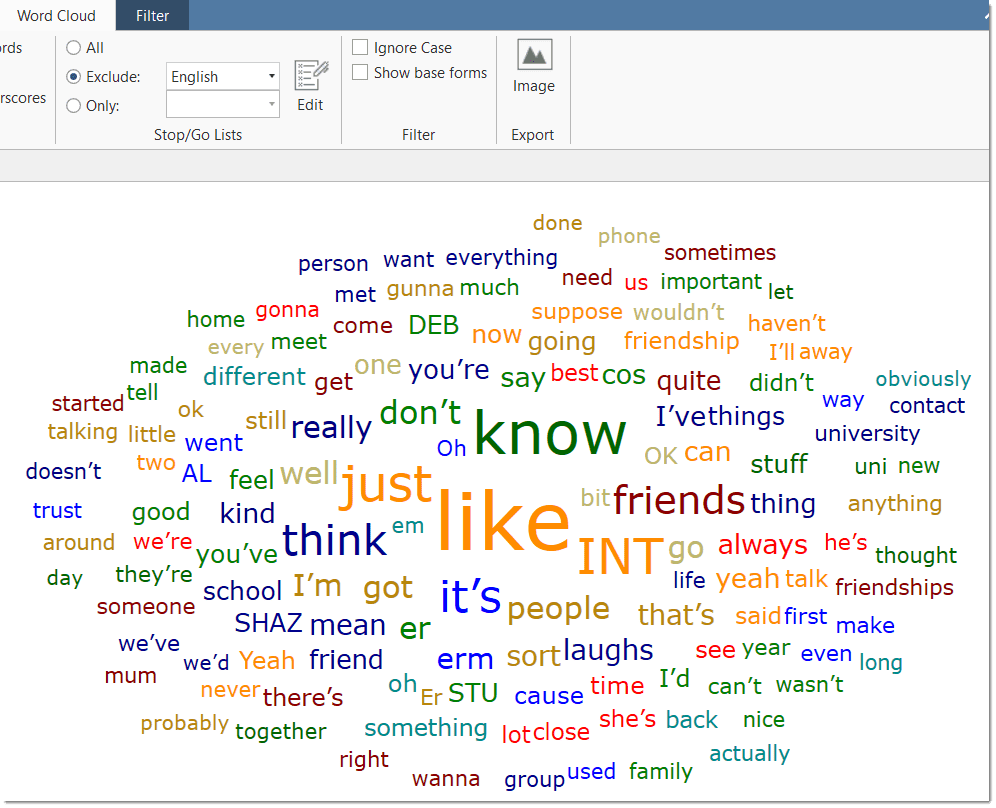
A continuación se muestra un ejemplo de una nube de palabras con una lista de exclusión aplicada:
Limpiar una nube de palabras
En la nube de palabras anterior, todavía hay muchas palabras que distraen del contenido de las entrevistas, como todos los identificadores de hablantes: go, one, just.
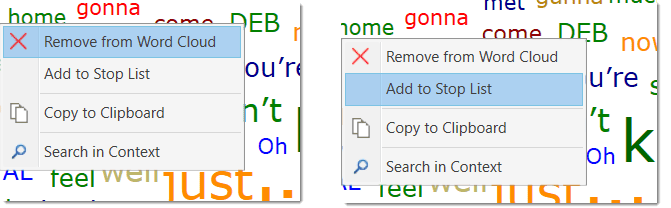
Puede ocultar las palabras de la nube actual, o agregar las palabras a la lista de exclusión. De este modo, tampoco se contarán en otras nubes de palabras que cree posteriormente.
Para eliminar temporalmente una palabra de una nube de palabras, seleccione la palabra, haga clic derecho y seleccione Ocultar.
Si desea eliminarla permanentemente de todas las nubes de palabras:
Haga clic derecho sobre una palabra y seleccione Agregar a la lista de exclusión.
La nube de palabras depurada podría tener el siguiente aspecto:

Crear una nueva lista de exclusión o inclusión
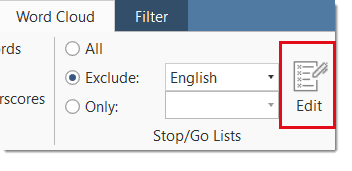
En la cinta, en la sección Excluir, haga clic en el botón Editar.
En la siguiente ventana, seleccione Nueva lista en la cinta.

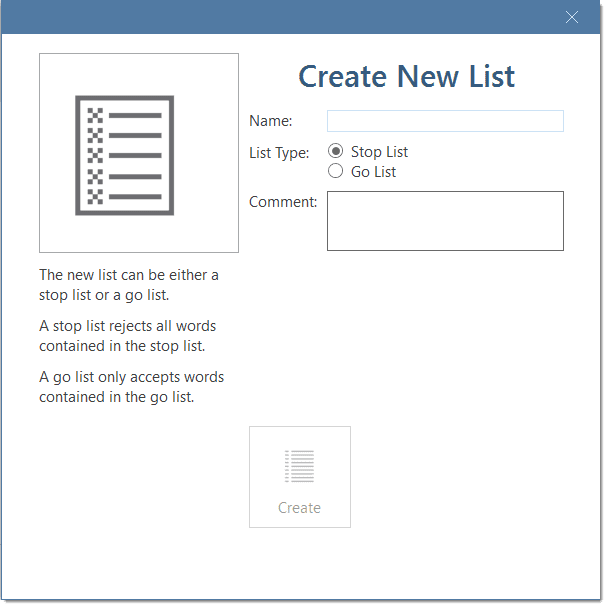
Ingrese un nombre para la lista y seleccione el tipo de lista: Lista de exclusión o Lista de inclusión. Ingrese un comentario opcional para describir el propósito de la lista.
Haga clic en Crear.
Para agregar palabras a la lista recién creada, haga clic en el botón Nueva palabra varias veces. Cada vez que hace clic, se agrega un nuevo campo donde puede ingresar una palabra.
RegEx: Puede ingresar expresiones regulares si desea agregar términos específicos a la lista. En ese caso, debe marcar la casilla Regex. Opcionalmente, puede escribir un comentario que explique la expresión regular.
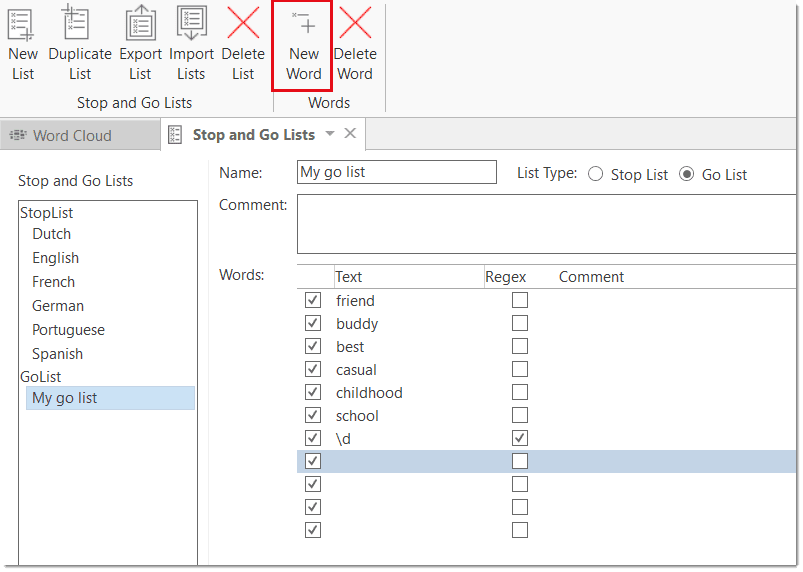
Puede convertir una lista de exclusión en una lista de inclusión (o viceversa) cambiando el Tipo de lista. Otras opciones en la cinta son duplicar y eliminar listas de palabras.

Exportar una lista de exclusión o inclusión
Exportar una lista de exclusión o inclusión permite:
- compartirla con otros usuarios
- usarla en otro proyecto
En la cinta, haga clic en Exportar lista. Se abre un administrador de archivos. Seleccione una ubicación, ingrese un nombre y haga clic en Guardar.
La lista se guarda como archivo Excel.
Crear una lista de exclusión o inclusión definida por el usuario en Excel
Importar una lista definida por el usuario funciona de la siguiente manera:
Exporte una lista existente y ábrala en Excel. Sirve como plantilla.
En Excel, cambie el nombre de la lista, pero deje intacta toda la información del encabezado. Si desea preparar una lista de inclusión, ingrese «no» en la segunda columna/segunda fila bajo Lista de exclusión.
Ahora elimine todas las palabras y reemplácelas con palabras nuevas, una palabra por fila.
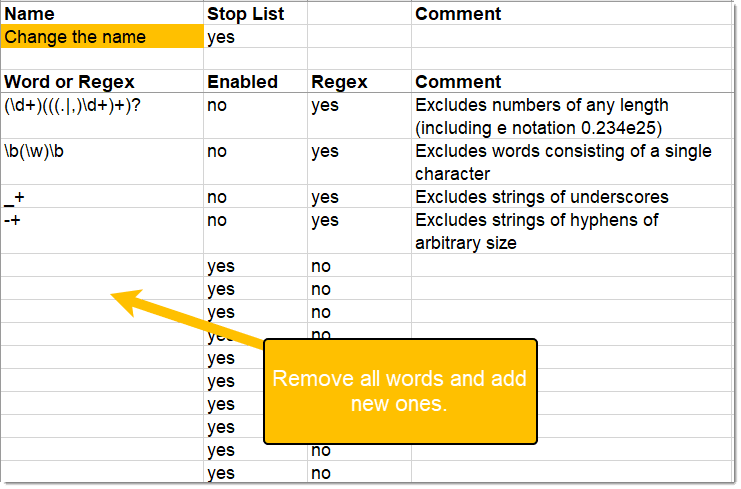
Guarde la lista con un nombre nuevo e impórtela.