
Visualización de la tabla de códigos y documentos
Diagrama de Sankey
Tutorial en vídeo: Diagramas de Sankey en ATLAS.ti Windows
La visualización de datos es una excelente forma de simplificar la complejidad de la comprensión de las relaciones entre los datos. El diagrama de Sankey es una de esas potentes técnicas para visualizar la asociación de elementos de datos. Originalmente, los diagramas de Sankey recibieron su nombre del capitán irlandés Matthew Henry Phineas Riall Sankey, quien utilizó este tipo de diagrama en 1898 en una figura clásica que mostraba la eficiencia energética de una máquina de vapor. Hoy en día, los diagramas de Sankey se usan para presentar flujos de datos y conexiones entre datos en diversas disciplinas.
-
Los diagramas de Sankey permiten mostrar procesos complejos visualmente, con énfasis en un aspecto o recurso concreto que se desea destacar.
-
Ofrecen el beneficio adicional de admitir múltiples niveles de visualización. Los espectadores pueden obtener una vista general, ver detalles específicos o generar vistas interactivas.
-
Los diagramas de Sankey hacen que los factores dominantes destaquen, y ayudan a ver las magnitudes relativas y/o las áreas con las mayores contribuciones.
En ATLAS.ti, el diagrama de Sankey complementa la tabla de co-ocurrencias de códigos. Tan pronto como se crea una tabla, aparece debajo de ella un diagrama de Sankey que visualiza los datos.
Lecturas adicionales
-
Cómo usar diagramas de Sankey para contar una historia con datos
-
Visualización del recorrido del cliente con diagrama de Sankey
Tan pronto como se crea una tabla, aparece un gráfico de barras en el área debajo de la tabla. Para ver un diagrama de Sankey en su lugar, haga clic en el botón Sankey de la sección Diagrama de la cinta de opciones.
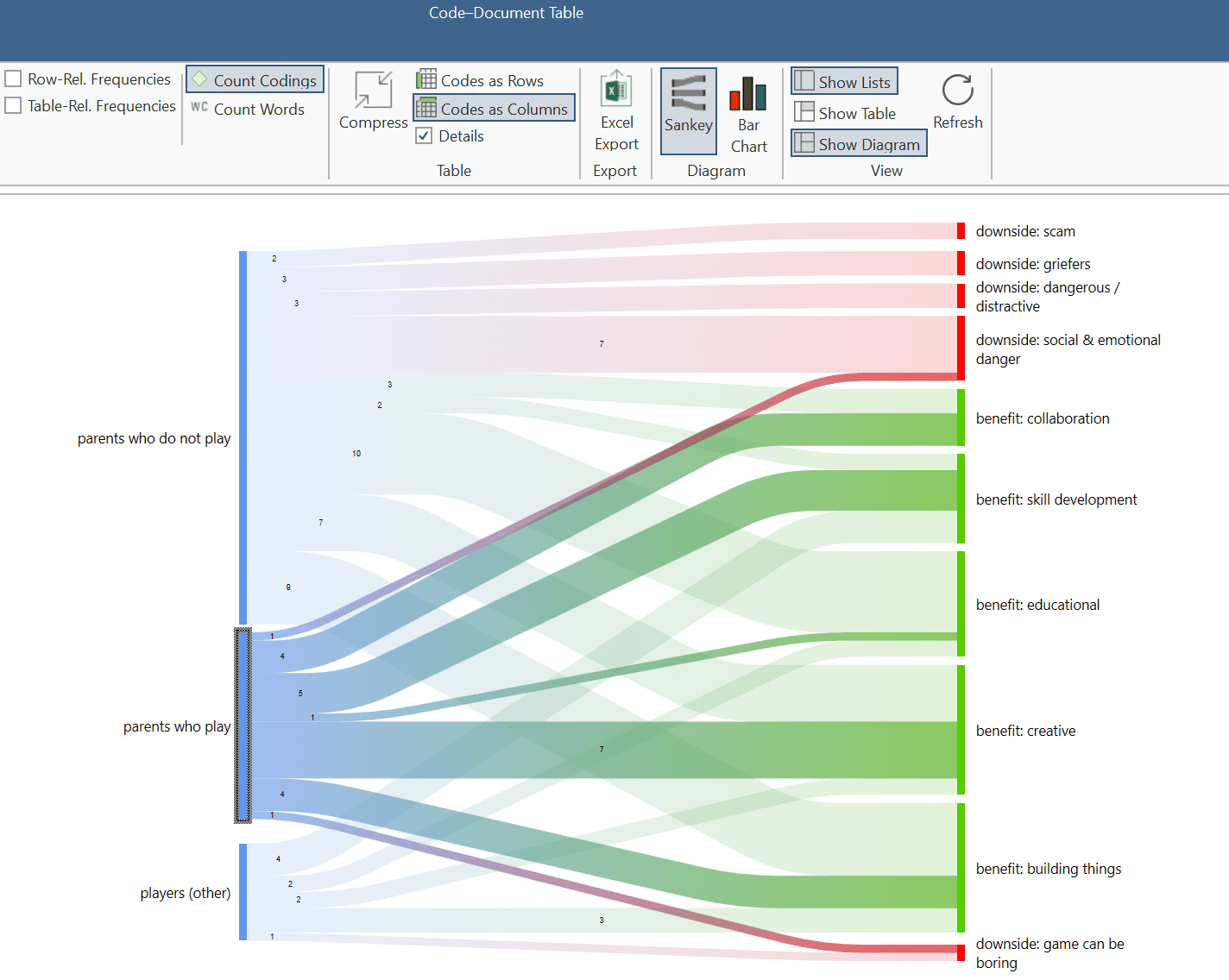
Si necesita más espacio en pantalla para el diagrama, puede desactivar las listas y/o la tabla en la cinta de opciones.
Las entidades de filas y columnas de la tabla se representan en el modelo de Sankey como nodos y aristas, mostrando la intensidad de la co-ocurrencia entre los pares de nodos. En la tabla de códigos y documentos, los pares conectados pueden estar formados por:
- códigos y documentos
- códigos y grupos de documentos
- grupos de códigos y documentos
- grupos de códigos y grupos de documentos
Arista: Para cada celda de la tabla que contiene un valor, se muestra una arista entre los nodos del diagrama. El grosor de las aristas refleja los valores de las celdas de la tabla. Las celdas con valor 0 no se muestran en la vista de Sankey.
La clave para leer e interpretar los diagramas de Sankey es recordar que el ancho es proporcional a la cantidad representada.
Diseño
El diagrama de Sankey, de manera similar al editor de redes, aplica un diseño para sus nodos y, en consecuencia, para las aristas que conectan los nodos, con el fin de crear una visualización fácil de comprender. Este diseño básico coloca las entidades seleccionadas (nodos en terminología Sankey) en «capas» verticales, con las entidades de filas a la izquierda y las entidades de columnas a la derecha. Si los nodos tienen vínculos tanto entrantes como salientes en el conjunto de nodos visible actualmente, se colocarán en carriles o capas intermedias.
En muchas situaciones, el diseño inicial ya satisface los requisitos del investigador. Sin embargo, existen algunas opciones para modificar el diseño inicial.
Intercambiar columnas y filas en la tabla también afectará al diagrama de Sankey y resultará en una rotación de 180°.
Interactividad
-
Para mostrar las citas responsables de la co-ocurrencia de dos entidades, haga clic en la arista de conexión. Esto tiene el mismo efecto que hacer clic en una celda de la tabla. Las citas se muestran en el Lector de citas a la derecha.
-
Si pasa el cursor del ratón sobre una arista, se muestran los números que también aparecen en las celdas de la tabla. De forma predeterminada, estos son el número de codificaciones en el documento o grupo de documentos seleccionado.
-
Para facilitar la identificación del vínculo correcto, al mover el ratón se resaltan las aristas sobre las que se pasa el cursor. Tras seleccionar una arista, las aristas no seleccionadas se atenúan para aumentar aún más la visibilidad de la arista considerada.
-
Al seleccionar un nodo, se resalta dicho nodo junto con todas sus aristas entrantes y salientes. Esto facilita identificar las áreas de conectividad.
-
También se puede usar la etiqueta de los nodos para la selección. Esto permite realizar una selección múltiple «con una sola mano», que de otro modo requeriría presionar la tecla Ctrl.
Eliminación de aristas
Para simplificar un diagrama que pudiera estar saturado, puede eliminar los nodos o aristas seleccionados presionando la tecla Suprimir del teclado. Puede deshacer esto con Ctrl-Z.
Lo mismo puede conseguirse modificando las listas de selección, pero esto es un poco más «pesado» y puede no resultar claro qué entidades hay que deseleccionar.
Cinta del diagrama de Sankey

Ajustar a la ventana: Cuando se crea el diagrama de Sankey (al mismo tiempo que la tabla de la herramienta correspondiente), puede aparecer demasiado pequeño en el panel de ventana reservado. Hay varias opciones para solucionar esto: desactivar la vista de tabla y las listas de selección, maximizar la ventana del proyecto o separar la herramienta con el diagrama. El diagrama de Sankey no cambiará de tamaño automáticamente para ocupar el espacio liberado. Haga clic en Ajustar a la ventana para ajustar el diagrama actual al área de ventana disponible.
Actualizar orientación: Esto también moverá los nodos a sus posiciones originales si han sido desplazados. Las aristas también se recalcularán para lograr el mejor orden. Esta opción también se puede activar haciendo doble clic en el fondo del diagrama.
Diagramación automática: Esta opción está activada de forma predeterminada. Recalculará instantáneamente el diseño del diagrama si:
- Se mueven nodos
- Se eliminan nodos
- Se eliminan aristas
Conservar posicionamiento de nodos: Es posible que no siempre desee que los nodos desplazados a otras ubicaciones vuelvan instantáneamente a sus posiciones originales. Para evitarlo, es necesario desactivar la Diagramación automática o seleccionar Conservar posicionamiento de nodos.
Tenga en cuenta que la opción Conservar posicionamiento de nodos no permite colocar los nodos en posiciones arbitrarias, sino que encontrará el carril más cercano y reorganizará el diagrama para que tenga un buen aspecto. Acceso directo: Doble clic en el fondo del diagrama mientras se mantiene presionada la tecla Shift izquierda.
Rotar diagrama: A veces, el diseño horizontal de izquierda a derecha puede no ofrecer la visualización más óptima de los datos (dependiendo del espacio disponible en pantalla, el tamaño del monitor). Haga clic en este botón para alternar entre un diseño vertical (de arriba abajo) y el diseño horizontal original. Acceso directo: Doble clic en el fondo del diagrama mientras se mantiene presionada la tecla Ctrl izquierda.
Mostrar íconos: Muestra los iconos del tipo de entidad antes de las etiquetas. Esto tiene más sentido cuando el diagrama contiene múltiples tipos de entidades, como en la tabla de códigos y documentos. Esta opción no está activada de forma predeterminada.
Colores de vínculos: El color de los vínculos y aristas entre los nodos puede configurarse para:
-
Usar el color del nodo de origen, ya sea el color proporcionado por el usuario para los códigos, o el color dependiente del tipo de otras entidades.
-
Usar el color del nodo de destino
-
Usar un degradado de color que comience con el color del origen y termine con el color del destino. Esta es la opción predeterminada. Facilita bastante el seguimiento del extremo de una arista. Acceso directo: Doble clic en el fondo del diagrama mientras se mantiene presionada la tecla Alt izquierda.
-
Ninguno: Usar un tono de gris independientemente del color de los nodos.
Acceso directo: Si hace doble clic en una arista mientras mantiene presionada la tecla Alt izquierda, cambia entre los diferentes modos de color.
Imprimir diagrama: Genera una salida del diagrama actual respetando tanto el fondo seleccionado como el estado de selección visual de los nodos y aristas. La impresión no contendrá ninguna cita.
La impresión también puede generar PDFs de alta calidad si se tiene instalado un controlador de impresora adecuado.
Varios
El diagrama está integrado en las herramientas de tabla y responde a ciertas opciones:
-
Comprimir, es decir, eliminar filas o columnas vacías, eliminará los elementos correspondientes del diagrama.
-
La agrupación puede reducir el número de co-ocurrencias y, por tanto, afecta al tamaño de las aristas en el diagrama.
-
Intercambiar filas y columnas invierte el diseño original 180°.
Gráfico de barras
Para visualizar la tabla como gráfico de barras, haga clic en Gráfico de barras en la sección Diagrama de la cinta de opciones.
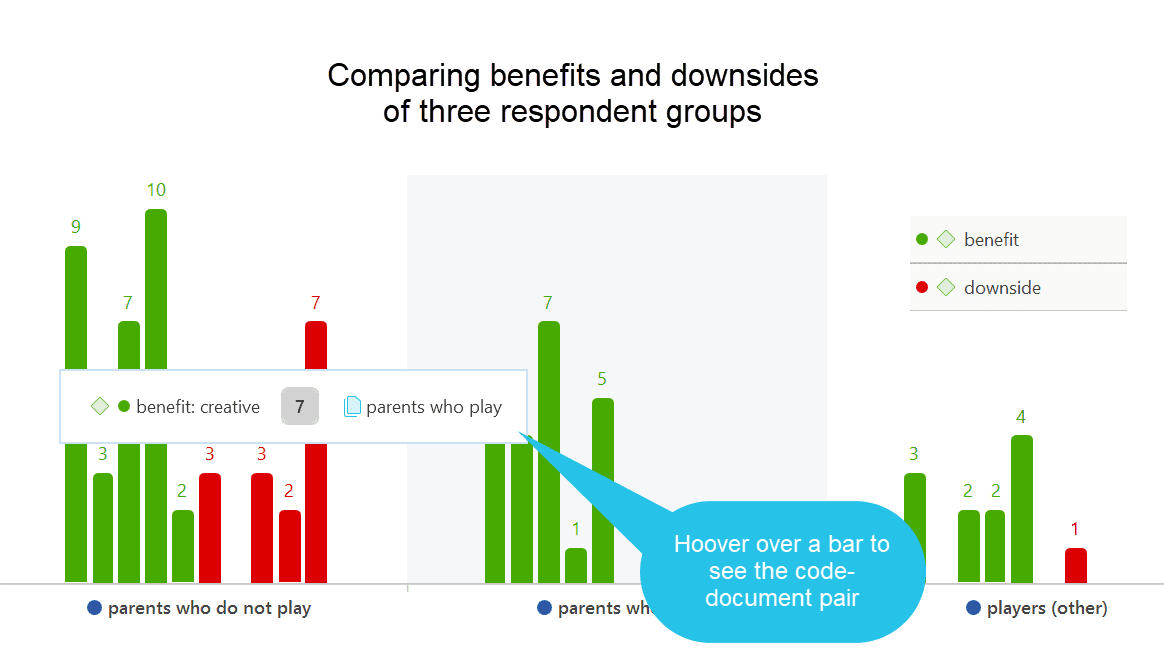
Si pasa el cursor sobre una barra, se muestra el par formado por el código (o grupo de códigos) y el documento (o grupo de documentos).
Para la visualización como gráfico de barras, a menudo es preferible cambiar los colores de los códigos. También puede querer intercambiar las filas y las columnas. Esta opción se encuentra en la cinta de la tabla de códigos y documentos.
.
La tabla a continuación muestra la misma comparación que la anterior, pero esta vez se asignó un color diferente a cada subcódigo. Los subcódigos de beneficios van del gris al azul; los subcódigos de aspectos negativos van del rojo al naranja.
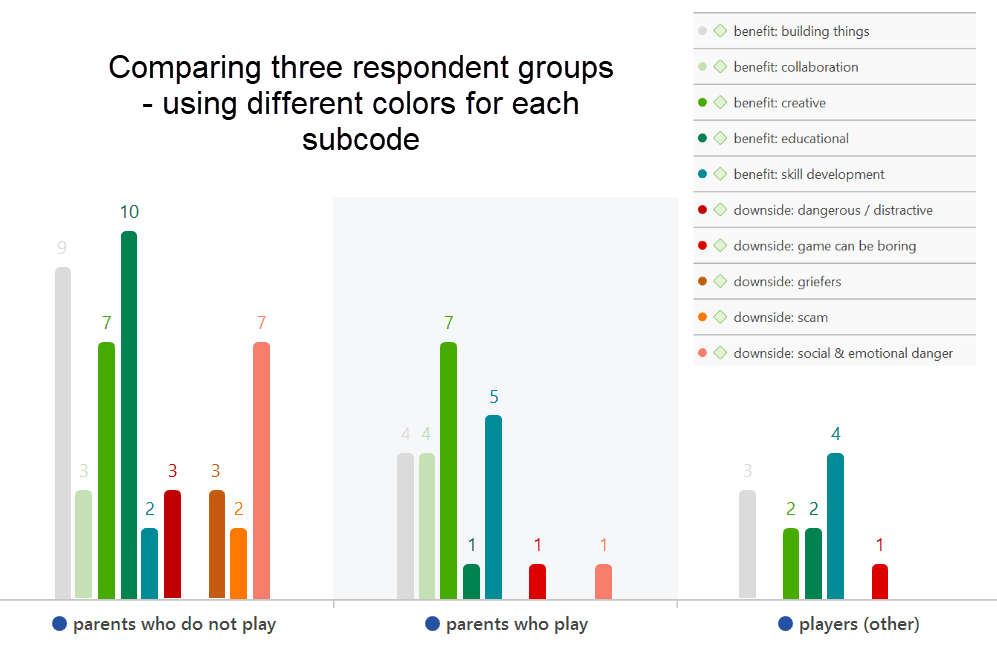
Actualmente no hay leyenda. La que aparece en las imágenes son capturas de pantalla pegadas. Además, los colores de los códigos deben cambiarse manualmente. Para trabajar con los gráficos de manera más conveniente, se añadirán más opciones en futuras actualizaciones.