
Administrador de memos
El Administrador de memos se utiliza para llevar un registro de su escritura. Puede crear, leer y revisar, comentar, ordenar y organizar, y agrupar sus memos. Otras opciones son ver un memo y su conexión en una red, o convertir un memo en un documento para su posterior análisis.
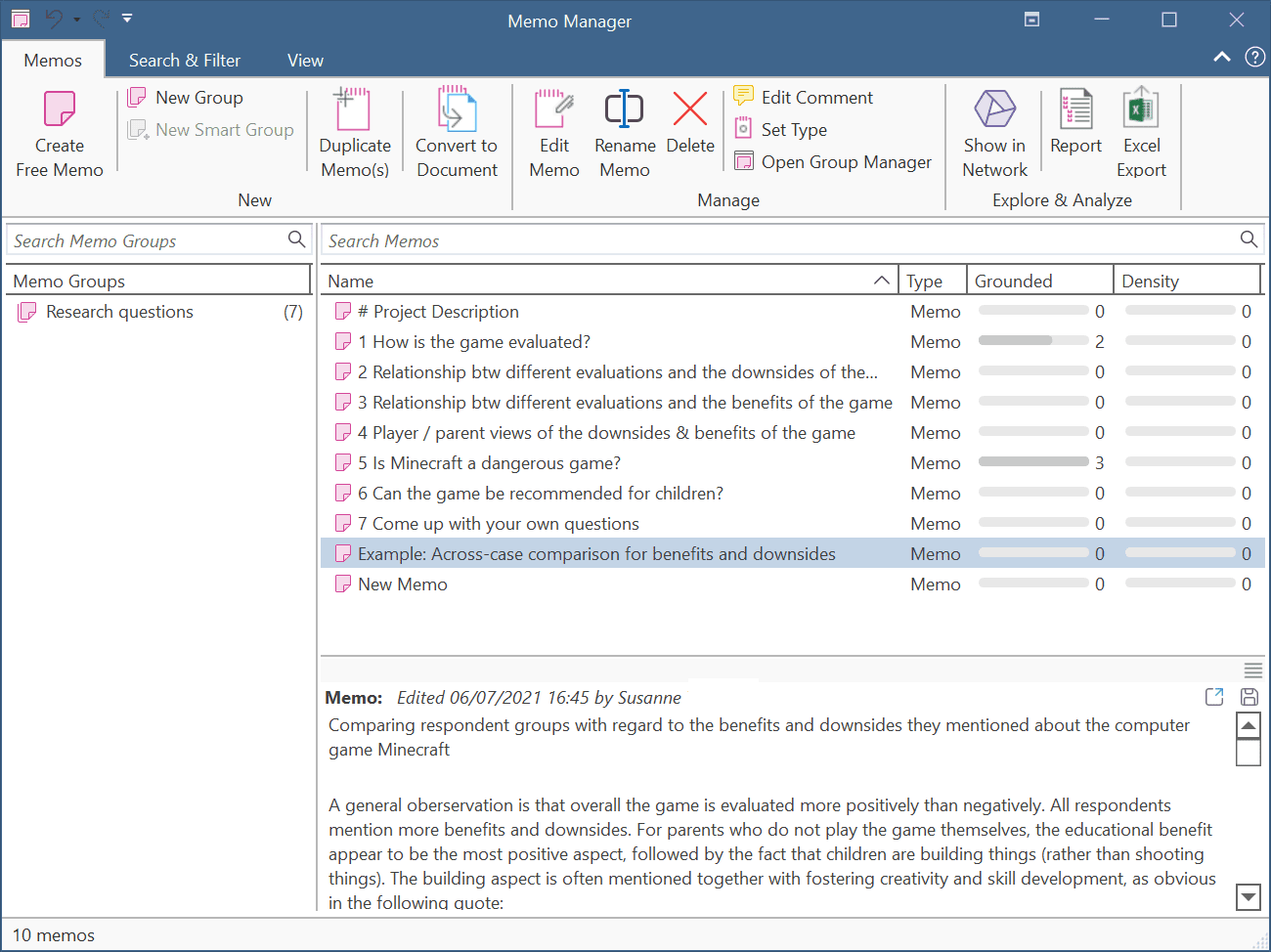
Enraizamiento: Número de citas a las que está conectado un memo.
Densidad: Número de códigos y otros memos a los que está conectado el memo.
Doble clic abre el editor de memos como ventana flotante. Esta ventana puede acoplarse a la región activa actual.
Ctrl + Doble clic abre la lista de citas que están vinculadas a un memo.
Arrastrar y soltar
Puede adjuntar un memo a una cita arrastrándolo sobre la cita en el documento o en el área al margen.
Un memo también puede arrastrarse a una cita, código u otro memo en el Explorador de proyectos o en cualquier otra lista. A la inversa, también puede arrastrar citas, códigos o memos desde cualquier lista o desde el área al margen a un memo para vincularlo.
Filtro
Haga clic en uno o más grupos de memos en el área de filtro de la izquierda para establecer un filtro local. Esto significa que solo se filtran los elementos del administrador.
Barra de estado: La barra de estado azul en la parte inferior muestra cuántos memos hay en el proyecto.
Cinta de opciones del Administrador de memos

De izquierda a derecha:
Nuevo: En «Nuevo», puede ver las siguientes opciones:
- Memo: Crea un nuevo memo.
- Carpeta: Agrega una nueva carpeta de memos.
- Grupo: Crea un nuevo grupo de memos basado en la selección que ha realizado.
- Grupo inteligente: Los grupos inteligentes son una combinación de grupos existentes usando operadores booleanos. Para más información consulte Trabajar con grupos inteligentes
Editar: Abre el panel de texto para escribir el contenido de un memo en un editor de texto completo.
Comentario: Abre un editor de texto para escribir o editar un comentario para un memo seleccionado. Consulte Trabajar con comentarios y memos.
Tipo: El tipo de memo predeterminado es «memo». Esto puede cambiarse a un tipo definido por el usuario. Los tipos de memo pueden usarse para ordenar y organizar memos.
Red: Abre una red sobre el/los memo(s) seleccionado(s) que muestra todas las demás entidades a las que está vinculado el memo. Consulte Abrir una red ad hoc.
Renombrar: Cambia el nombre de un memo seleccionado.
Eliminar: Elimina el/los memo(s) seleccionado(s).
Herramientas: En «Herramientas», puede ver las siguientes opciones:
- Duplicar memo(s): Duplica un memo existente. Quizás se ha vuelto demasiado largo y desea dividirlo en dos memos.
- Convertir en documento: Si desea codificar un memo, o crear citas para hipervincular pasajes seleccionados de un memo con otros segmentos de datos, puede convertir un memo en un documento del proyecto.
Exportar: En «Exportar», puede ver las siguientes opciones:
- Informe / Exportar a Excel: Los informes pueden crearse como archivo de texto (Word, PDF) o en formato Excel. Todos los informes son personalizables. Consulte Crear informes.
- Exportar memo: Exporta el memo seleccionado a un archivo docx.
Grupo: Abre el Administrador de grupos de memos. Consulte Trabajar con grupos para más detalles.
Vista: Por defecto, los grupos de memos se muestran en el lado izquierdo, la lista de memos aparece en la vista de detalle y se muestra un campo de comentario/Vista previa debajo de la lista.
Pestañas Búsqueda y filtro / Vista
Como estas pestañas son las mismas en todos los administradores, se describen aquí: Administradores de entidades.
Organización de memos en carpetas
Los memos pueden organizarse en carpetas. Las carpetas pueden estar dentro de otras carpetas. Puede haber proyectos que requieran diferentes niveles de organización de memos. A continuación se muestra un ejemplo con tres niveles:
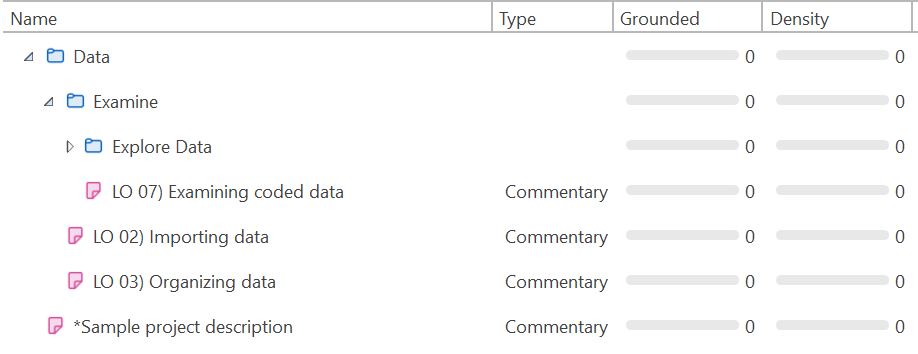
A diferencia de los grupos, un memo no puede estar en más de una carpeta. La estructura de carpetas es jerárquica; los grupos no.
Cómo crear carpetas
En la cinta de opciones del Administrador de memos, haga clic en Nuevo y seleccione Carpeta.
O:
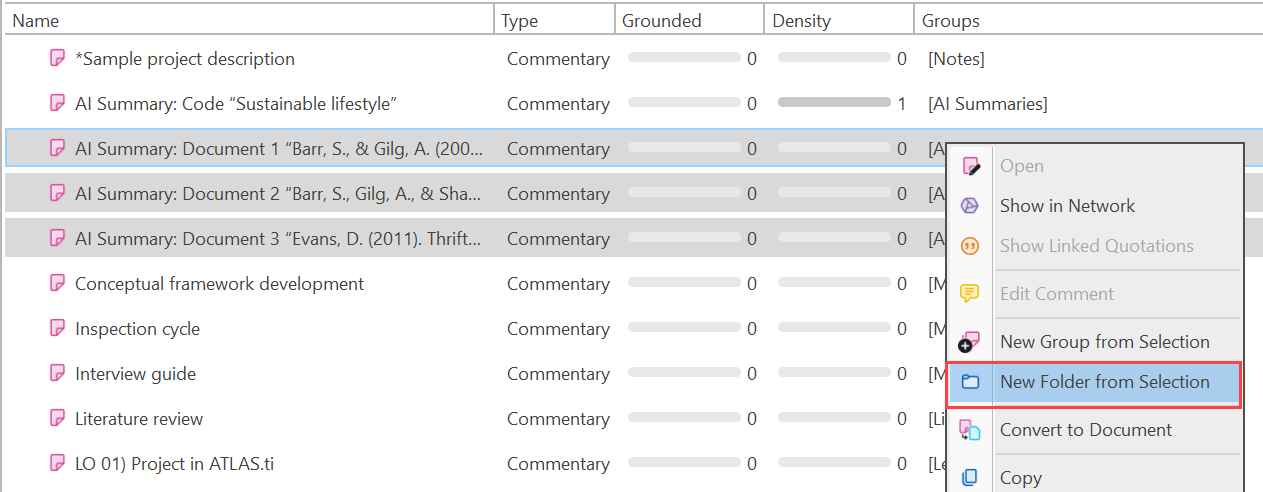
Seleccione uno o más memos, haga clic con el botón derecho y seleccione la opción Nueva carpeta desde la selección del menú contextual.
Si elimina una carpeta, todo el contenido de la carpeta también se elimina.