
Trabajo con códigos
Modificación de la longitud de un segmento codificado
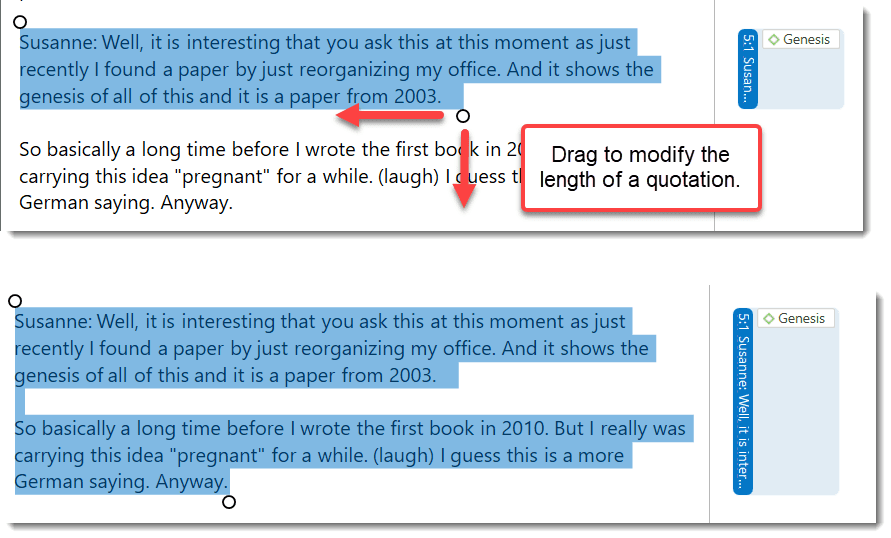
Seleccione la cita haciendo clic en la barra de cita o en el código del área de margen. Luego mueva el controlador con forma de pequeños círculos blancos hacia la derecha o la izquierda, o hacia arriba o hacia abajo, según si desea acortar o alargar la cita.
Eliminar una codificación
Esta opción es la función inversa de la codificación. Elimina los vínculos entre códigos y citas. A diferencia de la función de eliminar, no se suprime ni el código ni la cita; solo se elimina la asociación entre el código y la cita.
En el área de margen
Haga clic derecho en el código del área de margen y seleccione la opción Desvincular en el menú contextual.
En el diálogo de codificación
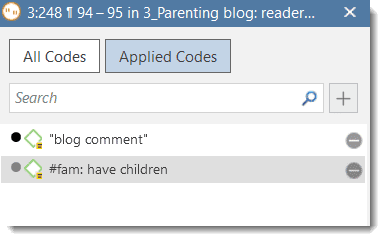
Haga doble clic en la cita del área de margen. Se abre el diálogo de codificación. Haga clic en Códigos aplicados para ver rápidamente qué códigos se han aplicado a la cita. Haga clic en el botón con el signo menos (-) para eliminar un código.
Reemplazar un código mediante arrastrar y soltar
Si desea reemplazar un código vinculado a un segmento de datos:
Puede arrastrar y soltar otro código desde el Explorador de proyecto, el Navegador de códigos o el Administrador de códigos sobre el código existente.
Agregar, cambiar y eliminar el color de un código
Mediante la cinta de opciones
Para cambiar el color del código, seleccione uno o varios códigos en el Administrador de códigos y haga clic en el botón Cambiar color en la cinta de opciones Código. Seleccione uno de los colores ofrecidos.
Para eliminar el color del código, seleccione uno o varios códigos en el Administrador de códigos, haga clic en el botón Cambiar color en la pestaña Código y haga clic en Eliminar color.
El color del código también puede modificarse en una red. Consulte Opciones adicionales en redes.
Mediante el menú contextual
Seleccione uno o varios códigos en el Administrador de códigos, el Explorador de proyecto o el Navegador de códigos, haga clic derecho y seleccione Cambiar color en el menú contextual. Seleccione uno de los colores ofrecidos.
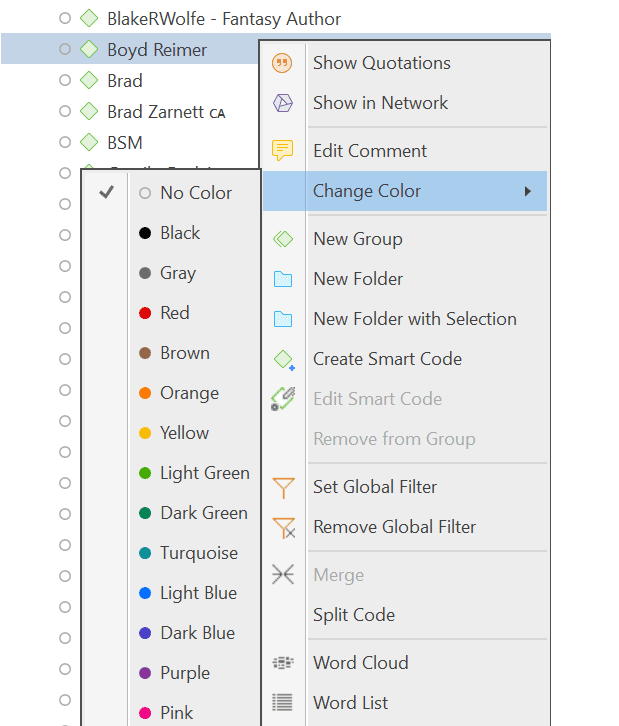
La paleta de colores predeterminada es adecuada también para personas con daltonismo. Se pueden añadir colores adicionales si se importa una lista de códigos desde Excel. Consulte Importar listas de códigos.
Renombrar un código
Haga clic derecho en un código del área de margen y seleccione la opción Renombrar en el menú contextual.
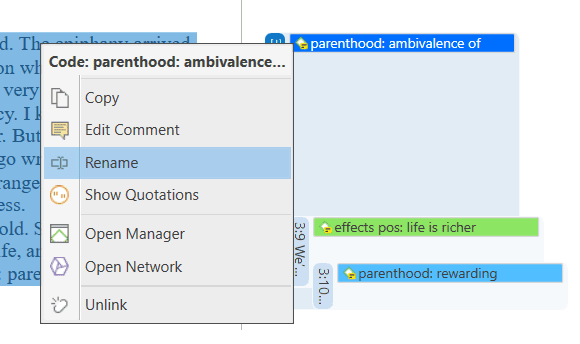
Otros lugares donde puede renombrar un código son:
En el Explorador de proyecto, el Navegador de códigos o el Administrador de códigos, haga clic derecho en un código y seleccione la opción Renombrar. En el Administrador de códigos, también puede hacer clic en el botón Renombrar de la cinta de opciones. Otra opción es presionar la tecla F2.
Eliminar uno o varios código(s)
En el Explorador de proyecto, el Navegador de códigos o el Administrador de códigos, haga clic derecho en un código y seleccione la opción Eliminar. En el Administrador de códigos, también puede hacer clic en el botón Eliminar de la cinta de opciones.
Acerca de renombrar, eliminar y desvincular códigos
Renombrar y eliminar códigos son procedimientos que parecen triviales, pero comprender el alcance de estas operaciones puede ser un problema para los usuarios nuevos. En ambas operaciones debe entenderse que solo existe UN código, por ejemplo 'fuente de felicidad: hijos', en un proyecto determinado, aunque haya aplicado ese código muchas veces.
En el área de margen, es posible que el código aparezca muchas veces al desplazarse por el documento. En realidad, se están viendo las codificaciones de ese código. Técnicamente, son vínculos entre una cita representada por una barra azul y el código, representado por su nombre e icono.
Eliminar una codificación en el área de margen (es decir, desvincular el código) es como borrar una palabra en el margen de un documento en papel con una goma de borrar. Solo afecta a una codificación, es decir, a una ocurrencia específica del código. Todas las demás ocurrencias del mismo código no se ven afectadas. El efecto de la operación es local.
Al renombrar o eliminar un código de un proyecto, se afecta cada ocurrencia del código en todo el proyecto. El efecto es global. Renombrar el código cambiará instantáneamente todos los vínculos de código en el margen para reflejar el nuevo nombre. Eliminarlo suprimirá todas las ocurrencias en el margen (y de todos los demás contextos en los que estaba involucrado, como redes, grupos, etc.).
Duplicar un código
También es posible duplicar códigos con todos sus vínculos. El código duplicado es un clon exacto del código original, incluyendo el color, el comentario, los vínculos código-cita, los vínculos código-memo y los vínculos código-código. Duplicar un código puede ser una opción útil para limpiar o modificar un sistema de códigos.
Para duplicar un código, abra el Administrador de códigos, seleccione uno o más códigos, haga clic derecho y seleccione la opción Duplicar código(s) en el menú contextual. Otra opción es seleccionar el botón Duplicar código(s) en la cinta de opciones. El clon tiene el mismo nombre que el código original más un número consecutivo, es decir, (2).
Esta opción también está disponible en el Editor de redes. Consulte Opciones adicionales en redes.
Escribir comentarios de código
Los comentarios de código se pueden usar para diversos propósitos. El uso más habitual es para una definición del código. Si trabaja en equipo, puede añadir también una regla de codificación o una cita de ejemplo. Si trabaja inductivamente, puede usar los comentarios de código para anotar las primeras ideas sobre cómo aplicar ese código. También puede usarlos para redactar resúmenes de todos los segmentos codificados con ese código y su interpretación. Hay varias formas de escribir un comentario de código.
- Agregar un comentario de código al crear un nuevo código en el diálogo de codificación:
Introduzca un nuevo nombre de código y haga clic en el + para crear el código. Ahora puede introducir una descripción o definición de código en el campo de comentario.
- Seleccione un código en el Explorador de proyecto o en el Navegador de códigos. El campo de comentario se muestra debajo de la lista.
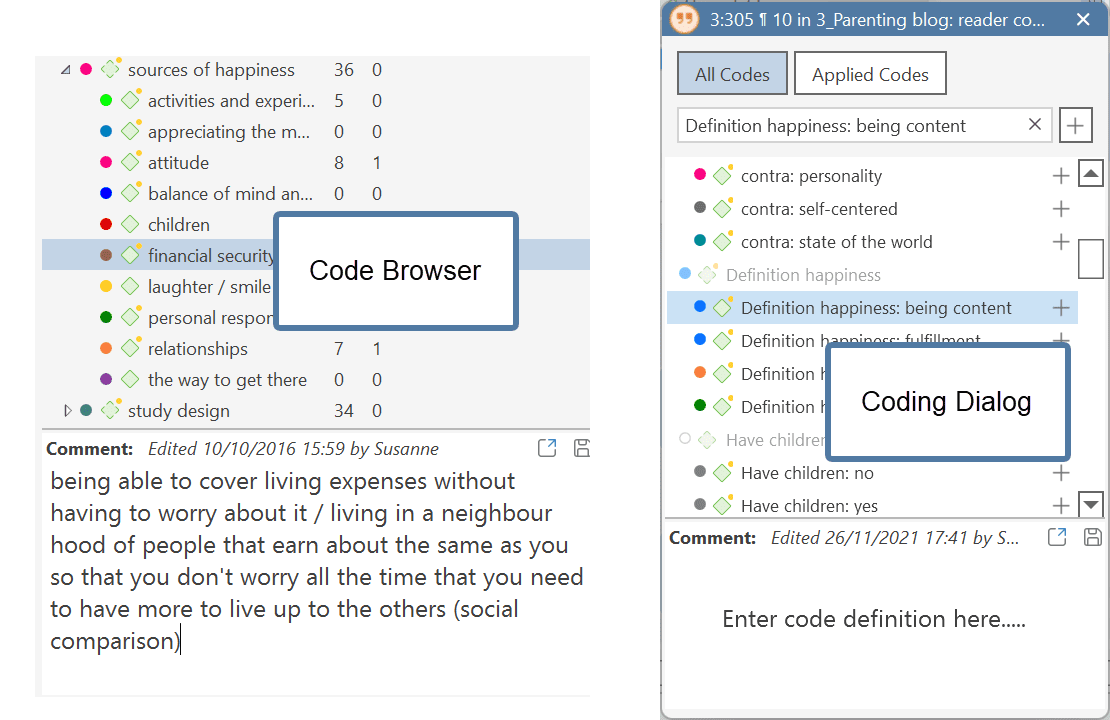
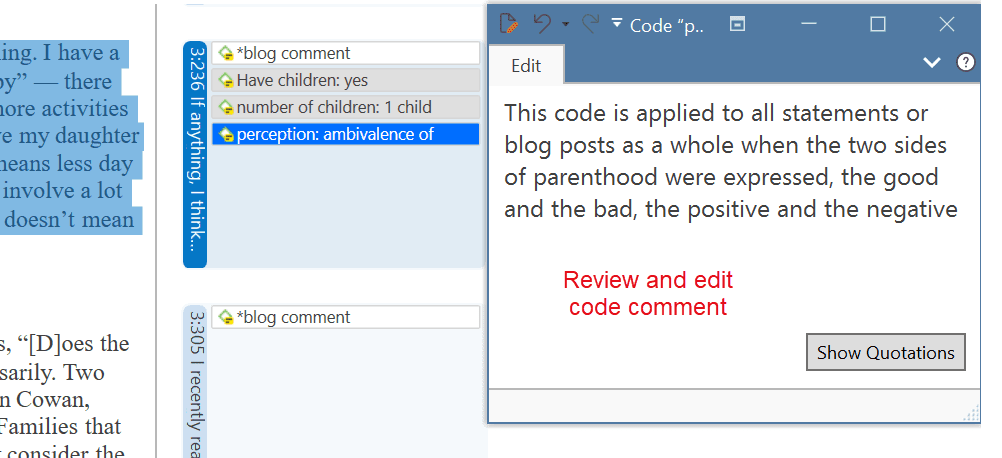
- En el área de margen, puede hacer doble clic en un código para abrir el editor de comentarios. Otra opción es hacer clic derecho en un código y seleccionar la opción Editar comentario en el menú contextual. También puede hacer clic en el botón Editar comentario en la cinta de opciones de la pestaña contextual Código.
- Cuando el Administrador de códigos está abierto, puede usar el campo de comentario en la parte inferior de la ventana. Tenga en cuenta que puede alternar entre ver gráficos de barras o los comentarios.
Otra opción es hacer clic derecho en un código en cualquier lugar y seleccionar la opción Editar comentario en el menú contextual.
Todos los códigos que tienen un comentario muestran un pequeño punto amarillo en la parte superior derecha del icono del código.