
Manejo de datos multimedia
Ampliar la línea de tiempo
Una forma rápida de ampliar la línea de tiempo es colocar el puntero del ratón sobre las imágenes de vista previa en el lateral derecho o en el área del margen. Mantenga pulsada la tecla Ctrl y desplace la rueda del ratón.
También puede ampliar la línea de tiempo utilizando los dos controles deslizantes naranjas para seleccionar únicamente la sección del audio o video que desea ver en el área del margen:
Cuando mueva el puntero del ratón sobre la vista previa completa, aparecerán dos controles deslizantes naranjas. Mueva el control deslizante derecho e izquierdo a la posición deseada.
Controles multimedia
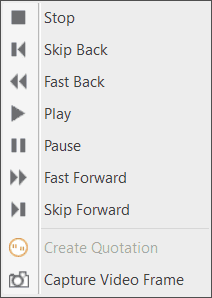
Si mueve el cursor dentro del panel de audio o video, aparecen los controles multimedia y puede iniciar, detener y pausar el video, y avanzar o retroceder. También puede iniciar y detener el archivo multimedia presionando la barra espaciadora.

De izquierda a derecha:
Detener: Detiene el archivo multimedia y sitúa el cabezal de reproducción al principio.
Ir a la marca anterior: Retrocede a la última marca, que puede ser el final o el inicio de una selección o una sección, o el inicio del archivo.
Retroceder: Retrocede en el archivo multimedia.
Reproducir / Pausar
Ir a la marca anterior: Avanza a la siguiente marca, que puede ser el final o el inicio de una selección o una sección, o el final del archivo.
Avanzar: Avanza en el archivo multimedia.
Volumen: Activado o desactivado.
Haga clic en la barra espaciadora para detener e iniciar un archivo de audio o video.
Opciones de vista multimedia
Si hay un documento multimedia cargado, encontrará una serie de opciones adicionales en la pestaña Vista de la cinta contextual del documento.
Posición de la línea de tiempo: La línea de tiempo puede posicionarse en la parte inferior de la pantalla de forma horizontal, o de forma vertical junto a la forma de onda de audio.
Forma de onda de audio: Puede mostrar u ocultar la forma de onda de audio o las vistas previas de video tanto en el margen como en la línea de zoom.
Desplazamiento automático: Si se activa el «desplazamiento automático del margen», el cabezal de reproducción permanece en el centro de la pantalla y todo lo demás se mueve (imágenes de vista previa, forma de onda de audio, margen). Si se desactiva el «desplazamiento automático del margen», el cabezal de reproducción se mueve de arriba abajo de la pantalla, lo que resulta mucho más suave para la vista. Sin embargo, esto significa que el cabezal de reproducción se sale del área visible si se ha ampliado el video. La opción más útil depende de lo que esté haciendo en cada momento.
Usar las teclas de flecha para navegar
Use las teclas de flecha derecha e izquierda para mover la posición del cabezal de reproducción en incrementos de 1/1000 de la longitud del video que se muestra actualmente en el área del margen.
Use las teclas de flecha derecha e izquierda + Ctrl para mover la posición del cabezal de reproducción en incrementos de 1/20 de la longitud del video que se muestra actualmente en el área del margen.
Atajos de teclado
| Acción | Atajo de teclado |
|---|---|
| Pausar/Reproducir | Espacio |
| Pausar/Reproducir | Reproducir/Pausar multimedia |
| Pausar/Reproducir | F4 |
| Reproducir | P |
| Reproducir | Mayús+P |
| Reproducir | Reproducir |
| Pausar | Pausar |
| Detener | S |
| Detener | Mayús+ |
| Detener | Detener multimedia |
| Retroceder | Atrás en el navegador |
| Retroceder | Pista anterior multimedia |
| Avanzar | Adelante en el navegador |
| Comando de avance | Pista siguiente multimedia |
| Paso pequeño atrás | Izquierda |
| Paso pequeño adelante | Derecha |
| Paso mediano atrás | Ctrl+Izquierda |
| Paso mediano adelante | Ctrl+Derecha |
| Paso grande atrás | AvPág |
| Paso grande adelante | RePág |
| Velocidad de reproducción normal | Multiplicar |
| Aumentar velocidad de reproducción | Más (tecla + del teclado principal) |
| Aumentar velocidad de reproducción | Más (tecla + del teclado numérico) |
| Reducir velocidad de reproducción | Menos (tecla - del teclado principal) |
| Reducir velocidad de reproducción | Menos (tecla - del teclado numérico) |
| Marcar inicio de cita | , o < (según el teclado) |
| Marcar fin de cita + Crear cita | . o > (según el teclado) |